Cosa ottieni
Un indirizzo come https://birthday.domain.daxbax.com con certificato. Il sito gira a casa tua: spegni il computer e il link si addormenta, riaccendilo e torna. Per le modifiche, un messaggio all'agente dal telefono.
 DaxBax Casi
CASO 01 · NEO + TUNNEL + TELEGRAM · TESTATO SU UN MAC VERO
Un agente AI vive sul tuo computer di tutti i giorni: dietro un router, senza IP pubblico. Gli scrivi su Telegram, lui crea un sito web e DaxBax Tunnel lo pubblica su un link HTTPS. Niente VPS, niente dominio, niente configurazione del router. Qui sotto: schermate reali e il tempo reale richiesto da ogni passaggio.

Un indirizzo come https://birthday.domain.daxbax.com con certificato. Il sito gira a casa tua: spegni il computer e il link si addormenta, riaccendilo e torna. Per le modifiche, un messaggio all'agente dal telefono.
L'intero percorso alla nostra prima esecuzione: circa 25 minuti. Collegare il Mac ~1 min (l'immagine Linux era in cache; da zero sono 3–5 min), l'agente e l'accesso a Claude ~5 min, Telegram ~2 min, il sito web da parte dell'agente ~1 min, la pubblicazione: pochi secondi.
Neo e Tunnel sono gratuiti. L'AI è il tuo abbonamento a Claude (lo stesso che usi per Claude Code). Dati, chiavi e il sito stesso restano sul tuo computer.
/newbot); il token serve una volta sola.Apri neo.daxbax.com → Sign in → «No account? Create one». Conferma la tua e-mail e sei dentro un workspace vuoto. In Settings rinominalo come preferisci; in questo caso si chiama «Home Lab».
In Neo: Servers → Add a server → «No public address? Connect a computer through a tunnel». Un nome (il nostro è «Home Mac»), sistema macOS, scopo For agents → Get the command. Neo mostra un comando monouso: vale 60 minuti e contiene un codice di registrazione, quindi tienilo per te.
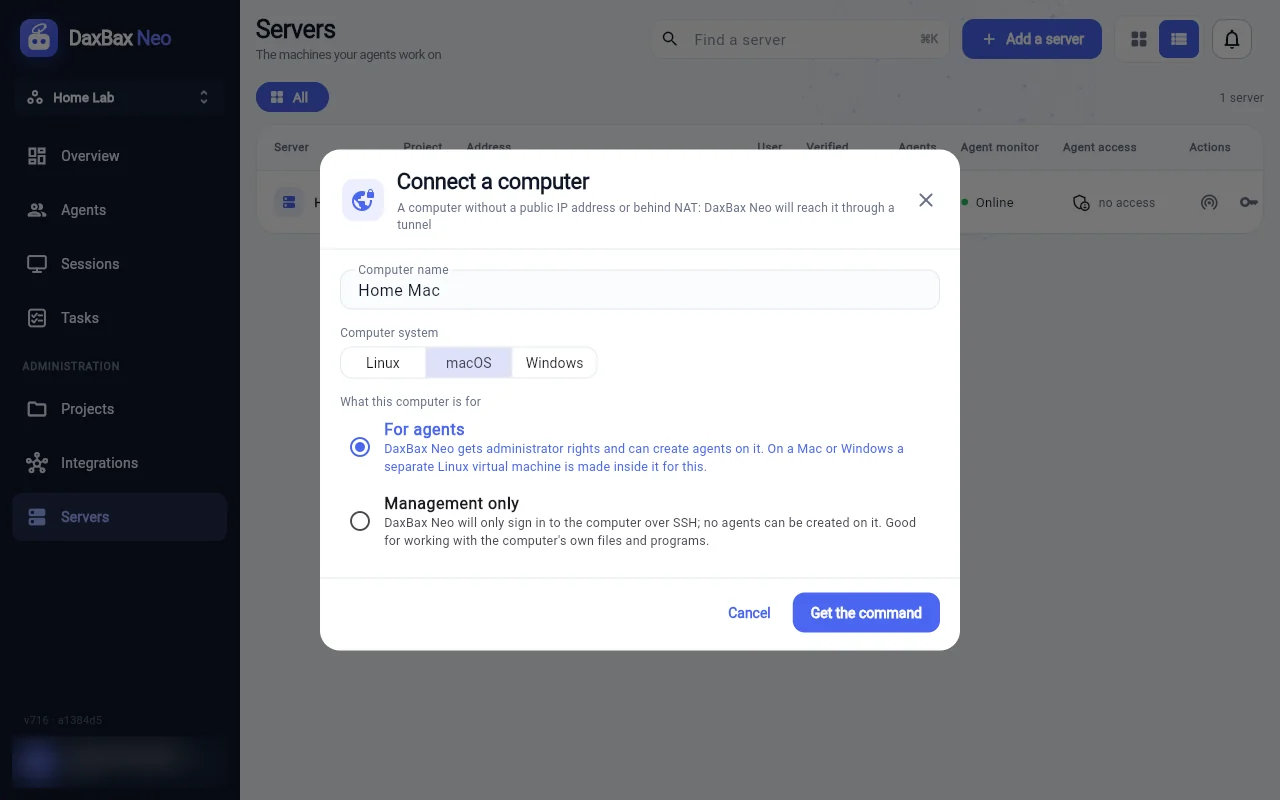
Sul Mac, nel Terminale, senza sudo (su Linux il comando è diverso e usa sudo; Neo mostra quello giusto):
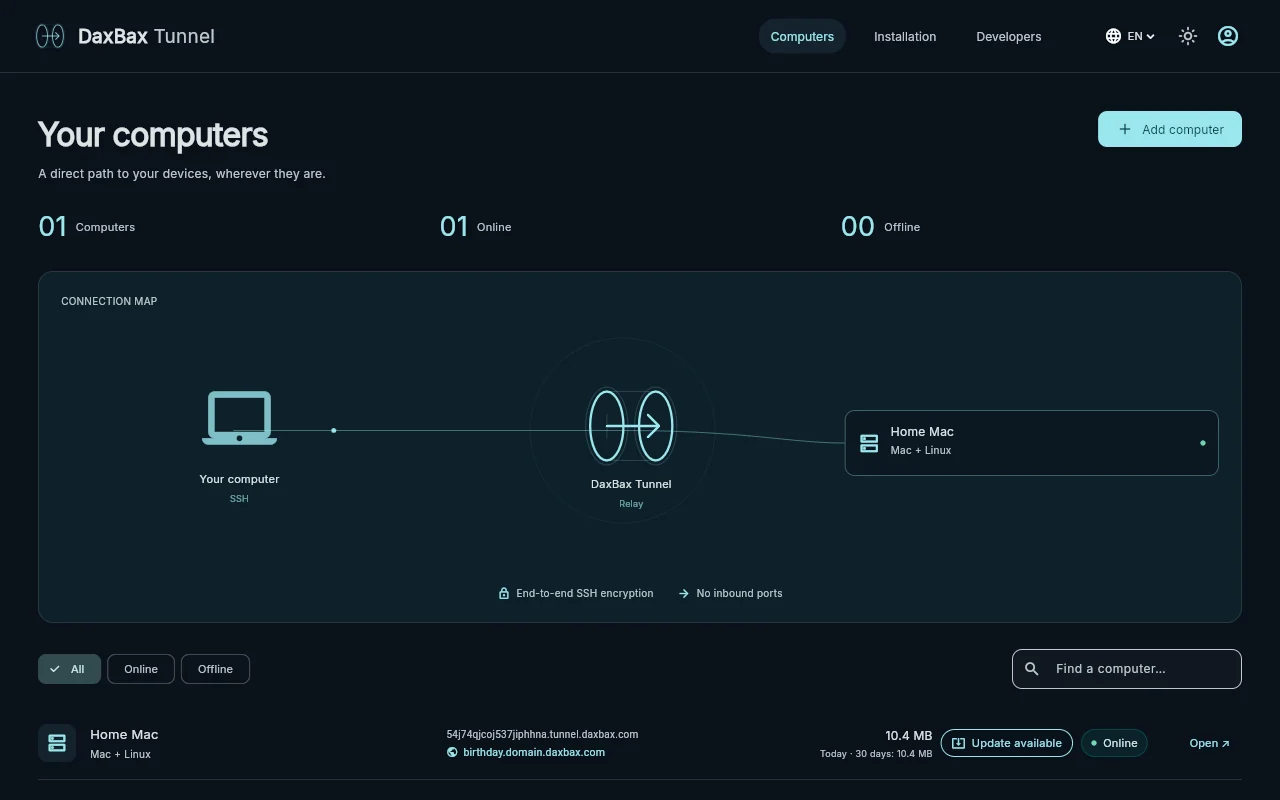
curl -fsSL https://tunnel.daxbax.com/install.sh | bash -s -- --linux <your code> --authorize-key '<Neo key>'Cosa succede: viene installato il client Tunnel, viene creata una macchina Linux (Debian) che si collega da sola al relay; sul tuo router non si apre nulla. Nella nostra esecuzione la riga Done. This computer is reachable as 54j7….tunnel.daxbax.com è comparsa dopo 70 secondi, perché l'immagine Debian era già in cache; alla prima installazione viene scaricata, e questo aggiunge 2–4 minuti.
Tornando in Neo, lo stato diventa «Tunnel online»; indirizzo e utente si compilano da soli. Premi Verify: Neo accede via SSH e mostra «Verified».
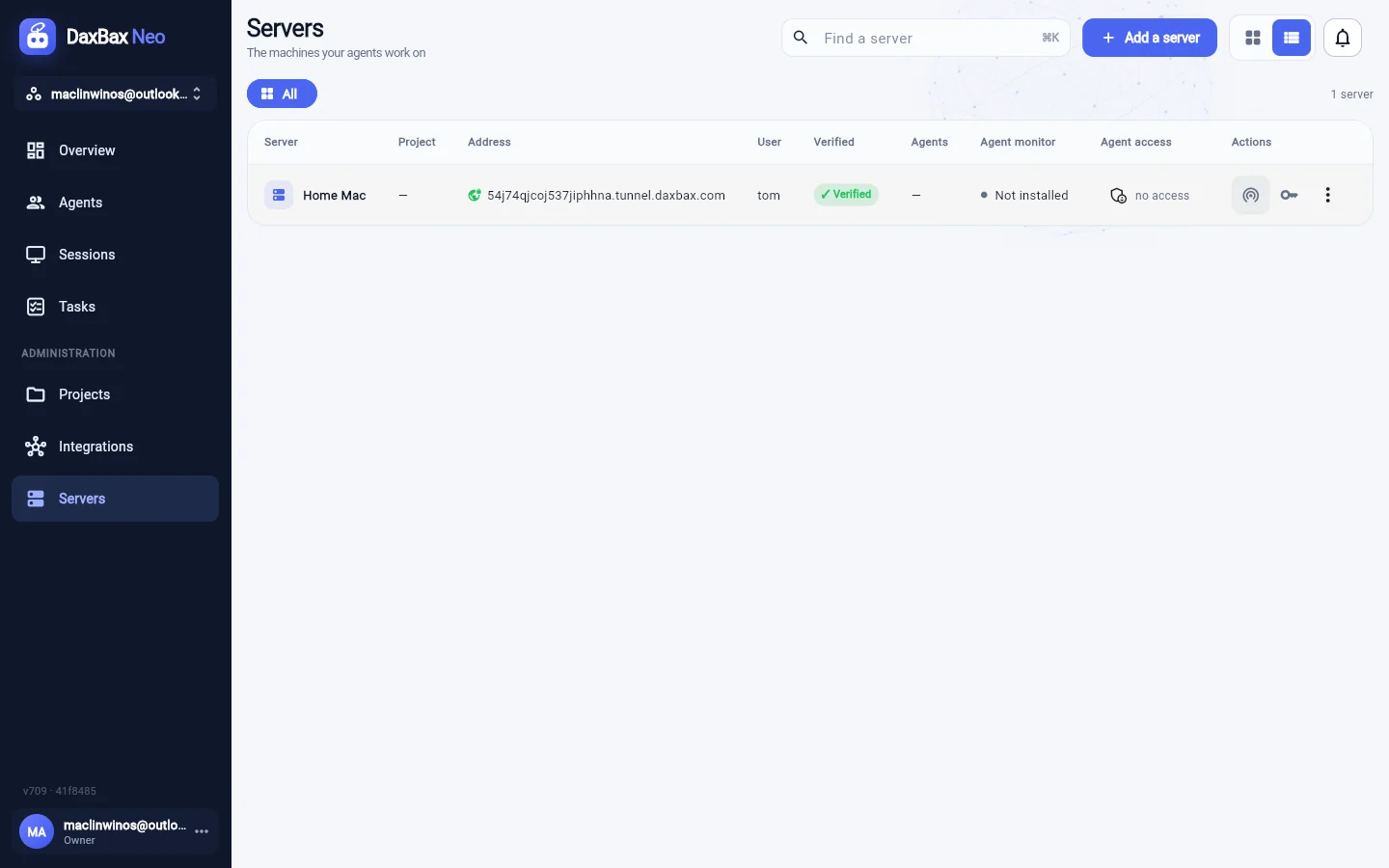
Lo stesso si può fare su tunnel.daxbax.com: Add computer → Get installation command, eseguilo e attendi «Computer connected». Poi in Neo: Servers → Add a server, l'indirizzo dalla scheda del computer, l'utente sempre da lì, metodo di accesso «DaxBax Neo key».
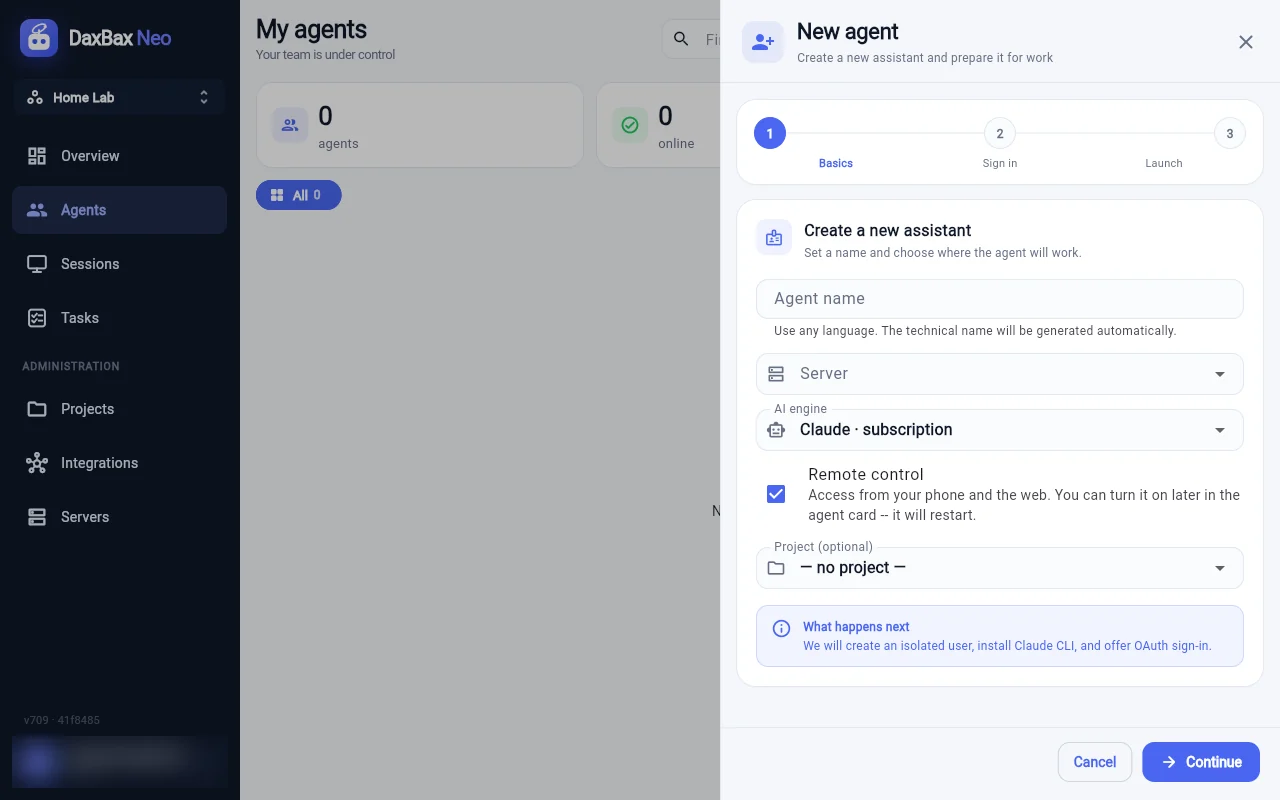
Agents → New agent: nome «Web Master», server: il tuo computer, motore AI: Claude · subscription → Continue. Neo crea un utente separato sul computer, installa Claude CLI e propone l'accesso: apri il link, entra nel tuo account Claude, copia il codice e incollalo nel campo. La chiave privata e il codice di accesso non vengono mai salvati. Puoi chiudere la finestra: l'agente compare nell'elenco e attende l'accesso.
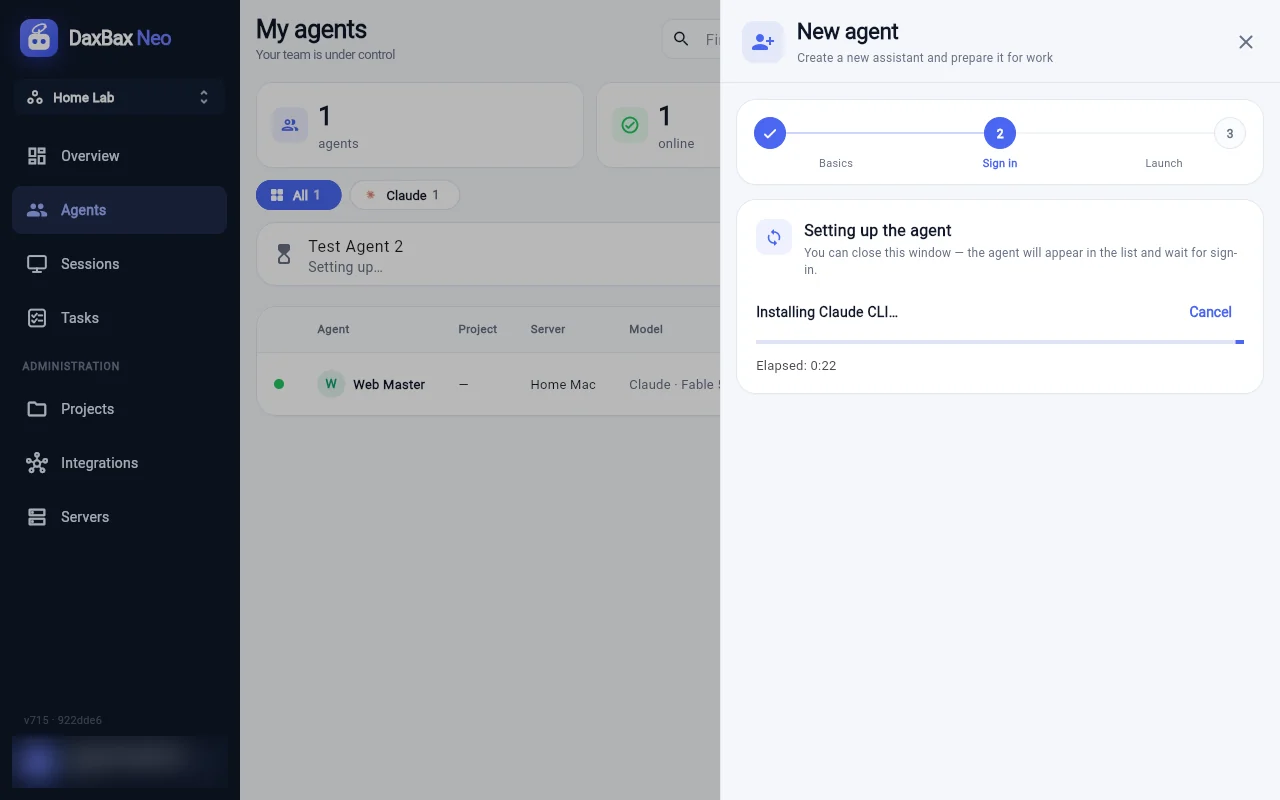
Dopo l'accesso l'agente si avvia: in Agents è «Online», in Sessions vedi il suo terminale in diretta, dove puoi dare un'occhiata o dargli un suggerimento.
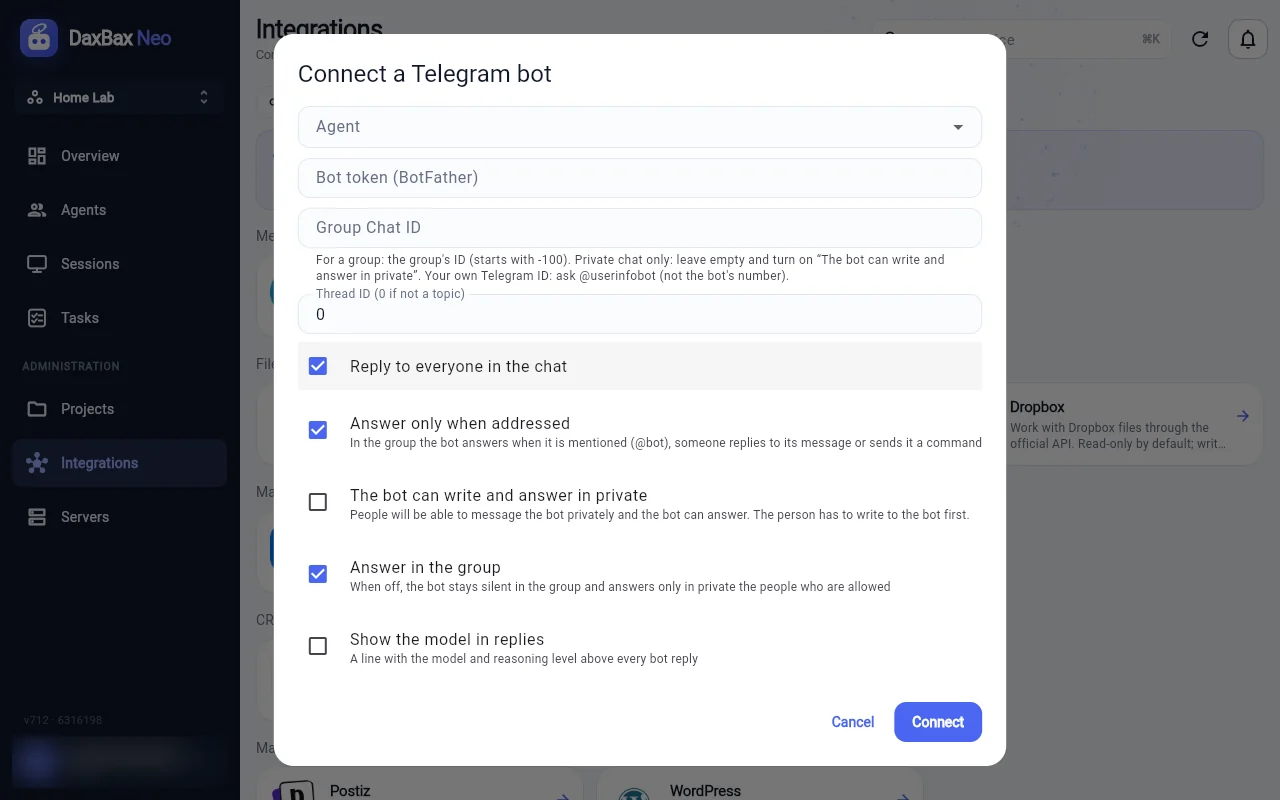
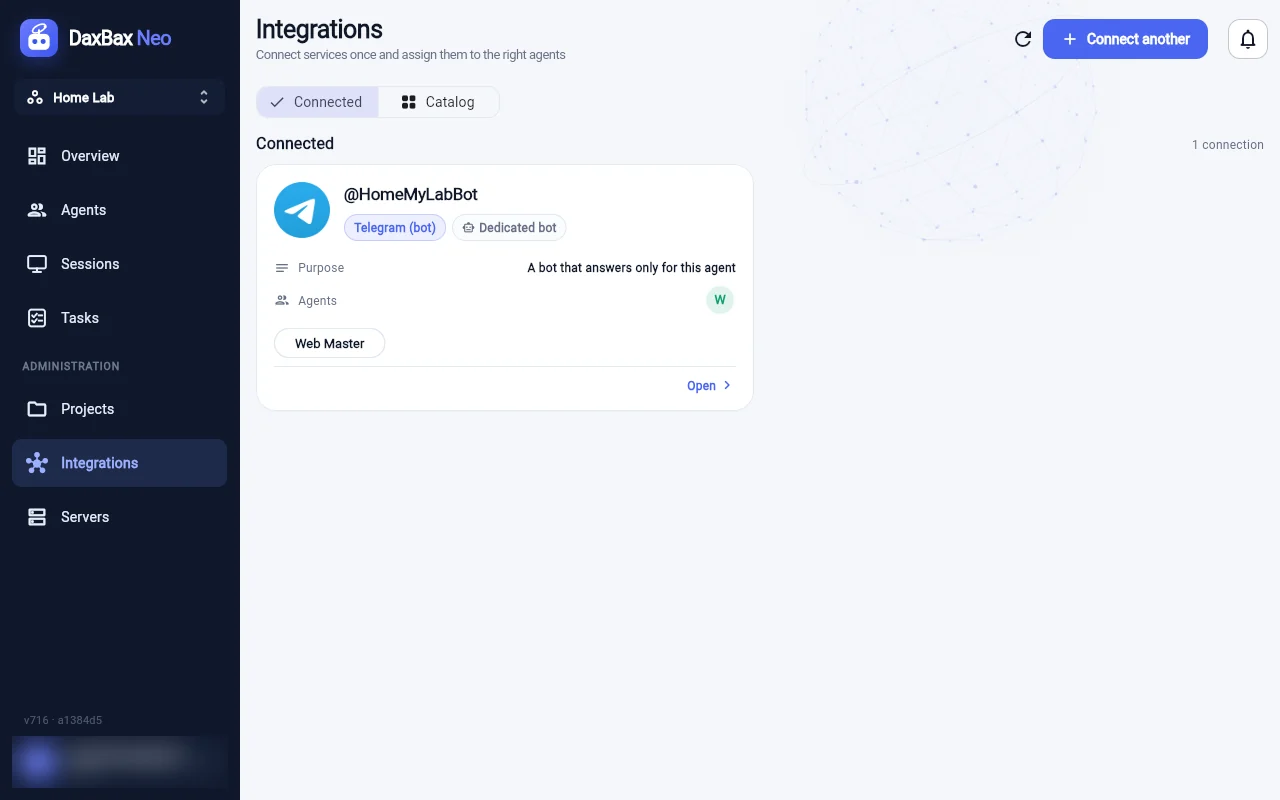
In @BotFather: /newbot → nome → token. In Neo: Integrations → Catalog → Telegram (bot) → Dedicated bot for the agent: scegli l'agente, incolla il token, lascia vuoto «Group Chat ID» e attiva «The bot can write and answer in private» → Connect. Un minuto dopo il bot risponde su Telegram; scrivigli tu per primo.
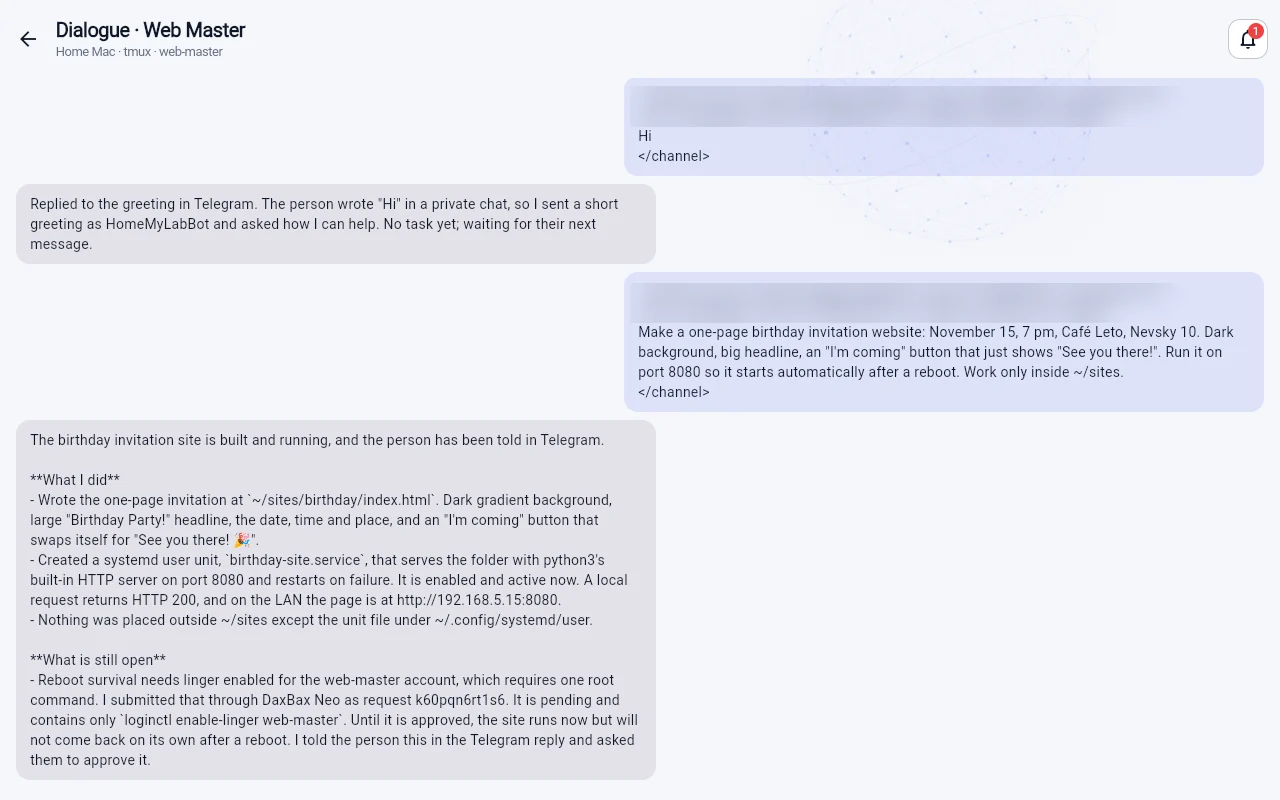
Su Telegram, all'agente; questo è il nostro prompt dell'esecuzione (modificalo a piacere):
Make a one-page birthday invitation website: November 15, 7 pm, Café Leto, Nevsky 10. Dark background, big headline, an "I'm coming" button that just shows "See you there!". Run it on port 8080 so it starts automatically after a reboot. Work only inside ~/sites.L'agente ha risposto «ci penso io» e, un minuto dopo, «fatto»: il sito in ~/sites/birthday, un servizio systemd sulla porta 8080. Perché il servizio sopravvivesse a un riavvio serviva un comando root, e lui non l'ha eseguito da solo: ha inviato una richiesta a Neo spiegando il perché. Tu vedi il comando esatto e decidi: Waiting for you → Approve.
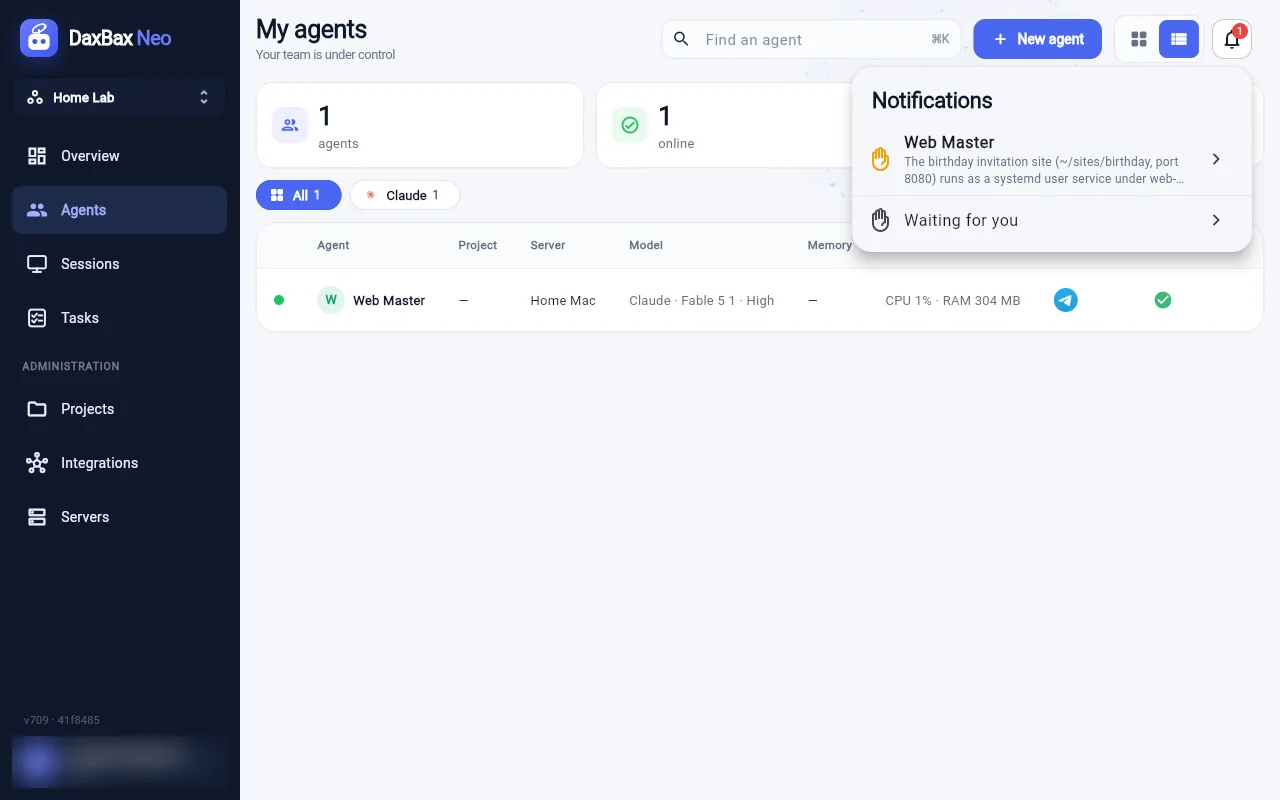
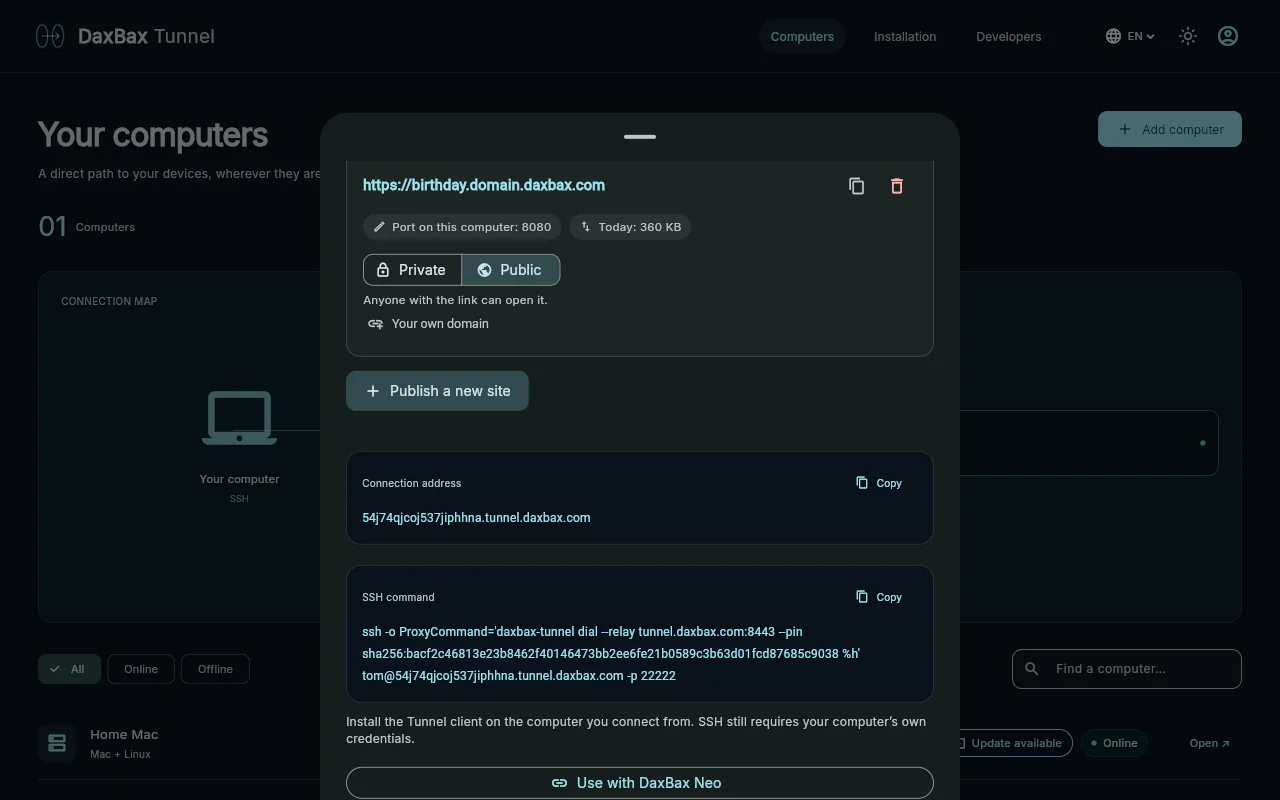
loginctl enable-linger web-master e il motivo. Un pulsante, e fatto.Apri tunnel.daxbax.com (stesso accesso, DaxBax ID) → la scheda del computer → Sites → Publish a new site: porta 8080, nome birthday, interruttore Public → Publish site. Fatto: https://birthday.domain.daxbax.com. Il certificato viene emesso al momento della pubblicazione; la prima apertura ci ha richiesto 1,5 s.

Add a countdown to the party date and make the button orange.Ricarica la pagina un minuto dopo: stesso link, sito nuovo. Il conto alla rovescia e il pulsante arancione nello screenshot qui sopra sono comparsi proprio così.
Sì. Servono corrente, internet e il client Tunnel in esecuzione (su Mac, l'app «DaxBax Tunnel» con un pulsante on/off). Il workspace mostra quando il computer è online. Se lo spegni il link non si apre; se lo riaccendi tutto torna senza alcuna nuova configurazione.
L'agente lavora come utente separato nella propria cartella dentro la macchina Linux; i file e i programmi del Mac non gli sono accessibili. L'agente non vede mai la tua password di Claude: accedi nel tuo browser. Le azioni che richiedono diritti di amministratore te le chiede prima di approvare in Neo; in questo caso è successo esattamente una volta. Sul tuo router non si apre nulla: la connessione è in uscita.
No. Tunnel fornisce l'indirizzo e il certificato. Il tuo dominio è facoltativo, tramite un CNAME.
Neo e Tunnel per ora sono gratuiti. Paghi solo il tuo abbonamento a Claude (o ChatGPT per Codex, o una chiave DeepSeek).
Sì: puoi scrivere all'agente direttamente in Neo, in «Sessions». Telegram è semplicemente più comodo dal telefono.
Linux (Debian/Ubuntu con systemd) si collega direttamente, senza macchina virtuale. Windows 10 22H2 / 11, tramite WSL2: PowerShell come amministratore; potrebbero servire un riavvio e una seconda esecuzione con un nuovo codice.
Tutto quanto sopra è una sola sera. Se vorresti un agente così, o un intero «neuro-ufficio» di più agenti, configurato per il tuo compito, scrivici: lo mettiamo in piedi e lo teniamo in funzione.