CASE 01 · NEO + TUNNEL + TELEGRAM · AUF EINEM ECHTEN MAC GETESTET
Eine Website von Ihrem Heimcomputer. Ein Link für Ihre Freunde an einem Abend.
Ein KI-Agent lebt auf Ihrem ganz normalen Computer — hinter dem Router, ohne öffentliche IP. Sie schreiben ihm in Telegram, er baut eine Website, und DaxBax Tunnel veröffentlicht sie unter einem HTTPS-Link. Kein VPS, keine Domain, keine Router-Einstellungen. Unten: echte Screens und die echte Zeit, die jeder Schritt gebraucht hat.
Das ist das echte Ergebnis: birthday.domain.daxbax.com läuft auf einem MacBook Air zu Hause und öffnet sich auf jedem Handy, solange das Laptop eingeschaltet ist. Das Video zu diesem Case kommt bald.
Was Sie bekommen
Eine Adresse wie https://birthday.domain.daxbax.com mit Zertifikat. Die Website läuft bei Ihnen; schalten Sie den Computer aus, schläft der Link, schalten Sie ihn ein, ist er wieder da. Änderungen — eine Nachricht an den Agenten vom Handy.
Wie lange es dauert
Der ganze Weg bei unserem ersten Durchlauf — etwa 25 Minuten: Mac verbinden ~1 Min. (das Linux-Image war im Cache; von null sind es 3–5 Min.), Agent und Claude-Anmeldung ~5 Min., Telegram ~2 Min., die Website durch den Agenten ~1 Min., Veröffentlichen — Sekunden.
Was es kostet
Neo und Tunnel sind kostenlos. Die KI ist Ihr eigenes Claude-Abonnement (dasselbe, das Sie für Claude Code nutzen). Daten, Schlüssel und die Website selbst bleiben auf Ihrem Computer.
Was Sie brauchen
Einen Computer. Einen Mac (macOS 13+, 8 GB, 4 Kerne, 20–30 GB frei, Homebrew) — der Agent läuft in einer kleinen Linux-Maschine darin; auf die Dateien des Mac hat er keinen Zugriff. Linux mit systemd und apt (Debian/Ubuntu) verbindet sich direkt. Windows 10 22H2 / 11 — über WSL2.
Ein Claude-Abonnement (Pro oder Max) — Sie melden sich über das offizielle OAuth an: ein Link und ein Code; Neo sieht Ihr Passwort nie.
Eine DaxBax ID — Registrierung mit E-Mail oder Google, eine Minute, öffnet Neo und Tunnel zugleich.
Einen Telegram-Bot — in einer Minute bei @BotFather erstellt (/newbot); den Token brauchen Sie einmal.
Ein Handy — um den Link zu öffnen und dem Agenten zu schreiben, wenn Sie nicht am Computer sind.
Sechs Schritte
01
Registrieren · 1 Min.
Öffnen Sie neo.daxbax.com → Sign in → „No account? Create one“. Bestätigen Sie Ihre E-Mail — und Sie sind in einem leeren Workspace. Unter Settings benennen Sie ihn nach Belieben um; in diesem Case heißt er „Home Lab“.
02
Heimcomputer verbinden · 1–5 Min.
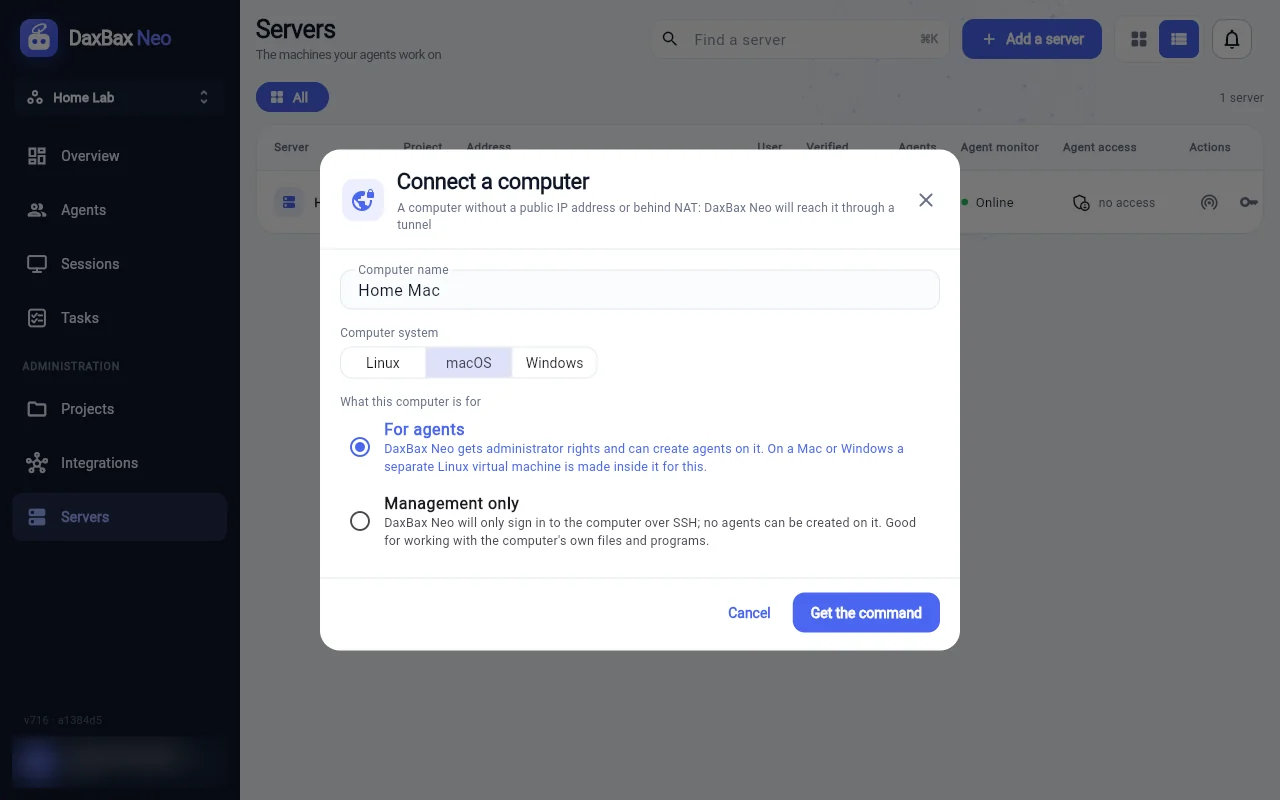
In Neo: Servers → Add a server → „No public address? Connect a computer through a tunnel“. Ein Name (unserer ist „Home Mac“), System macOS, Zweck For agents → Get the command. Neo zeigt einen einmaligen Befehl — er gilt 60 Minuten und enthält einen Registrierungscode, also behalten Sie ihn für sich.
Der Assistent „Connect a computer“ in Neo. Für Linux gibt es nichts auszuwählen.
Auf dem Mac — im Terminal, ohne sudo (unter Linux ist der Befehl anders und nutzt sudo; Neo zeigt den richtigen):
Was passiert: Der Tunnel-Client wird installiert, eine Linux-Maschine (Debian) wird erstellt, und sie meldet sich von selbst beim Relay — an Ihrem Router wird nichts geöffnet. Bei unserem Durchlauf erschien die Zeile Done. This computer is reachable as 54j7….tunnel.daxbax.com nach 70 Sekunden, weil das Debian-Image schon im Cache war; bei einer Erstinstallation wird es heruntergeladen, was 2–4 Minuten dazukommen lässt.
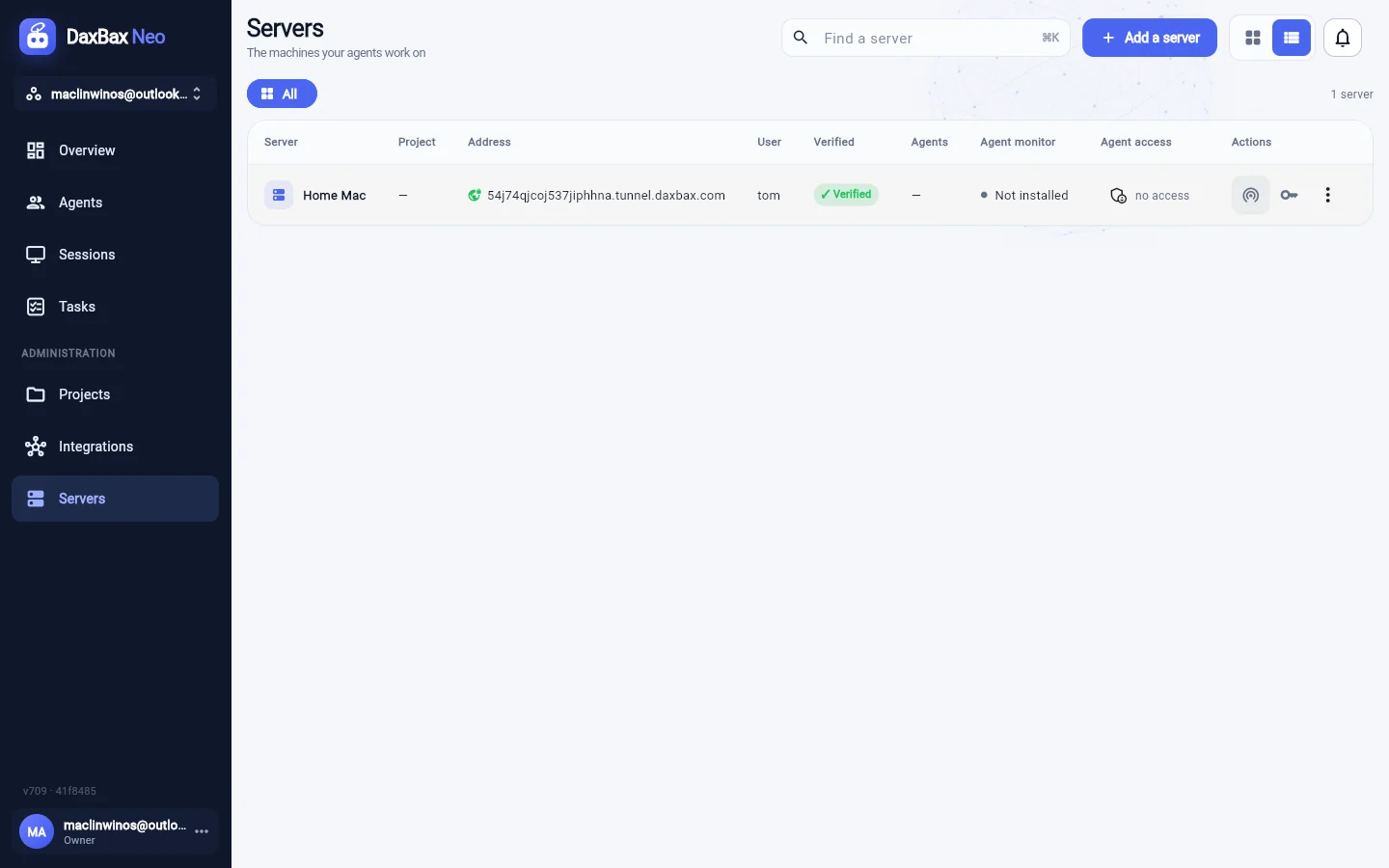
Zurück in Neo wechselt der Status auf „Tunnel online“; Adresse und Benutzer füllen sich von selbst aus. Drücken Sie Verify — Neo meldet sich über SSH an und zeigt „Verified“.
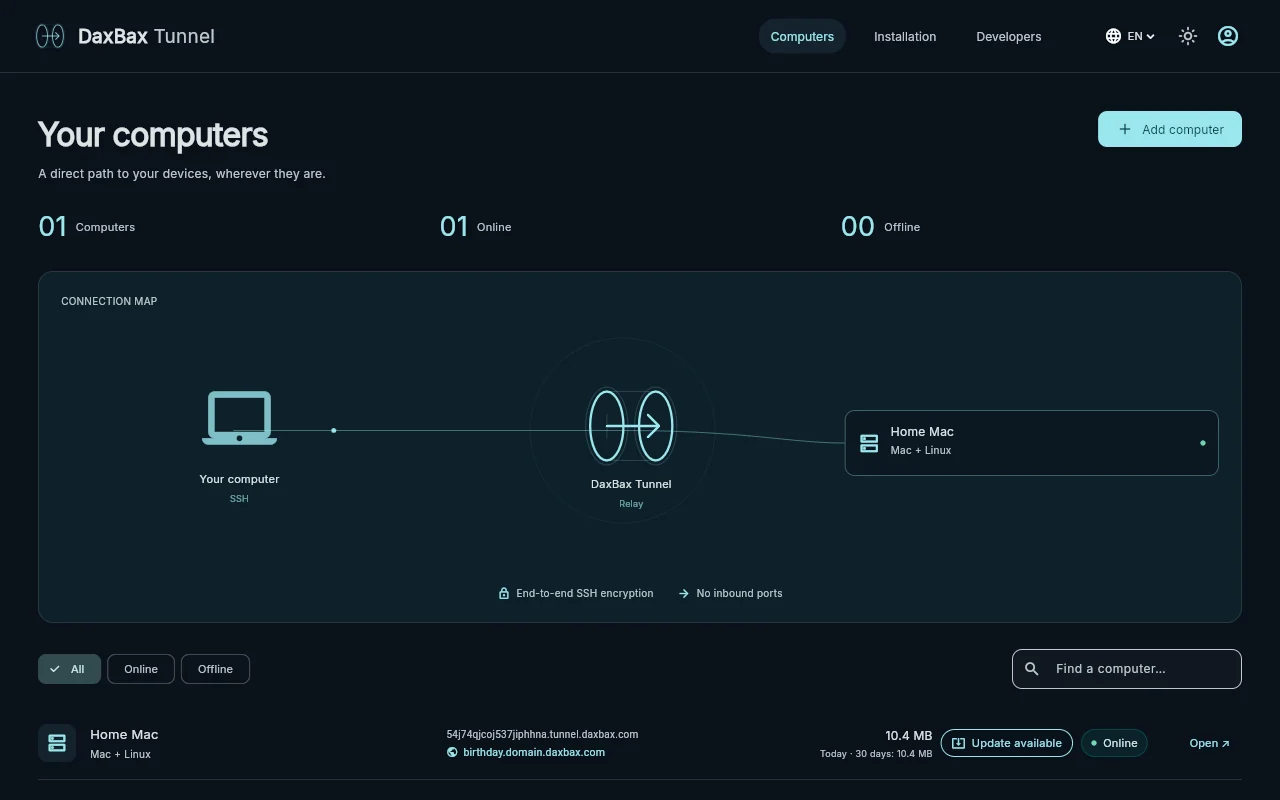
Der Computer ist verbunden und verifiziert. Die Adresse kennen nur Sie.Alternative — über den Tunnel-Workspace
Dasselbe geht auch auf tunnel.daxbax.com: Add computer → Get installation command, ausführen, auf „Computer connected“ warten. Dann in Neo: Servers → Add a server, die Adresse aus der Computer-Karte, der Benutzer ebenfalls von dort, Anmeldemethode „DaxBax Neo key“.
03
Agent erstellen und bei Claude anmelden · 3–5 Min.
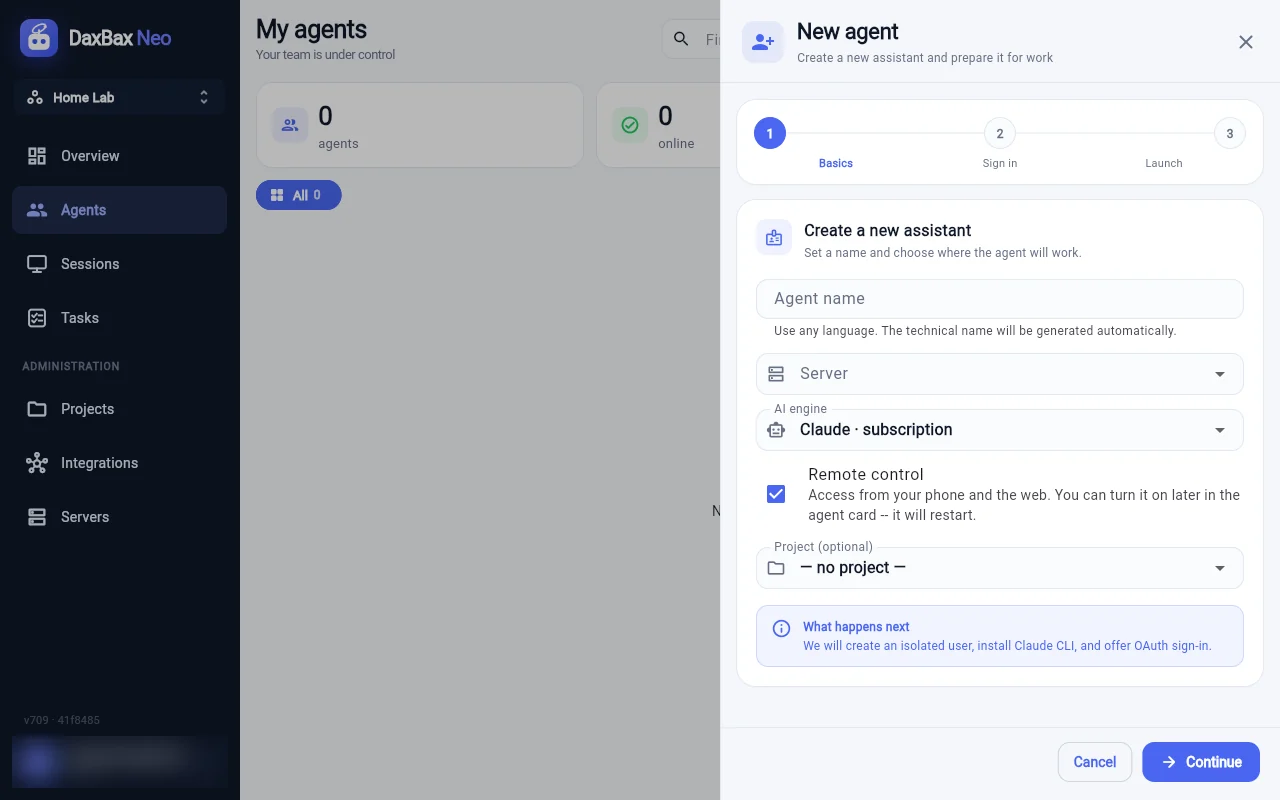
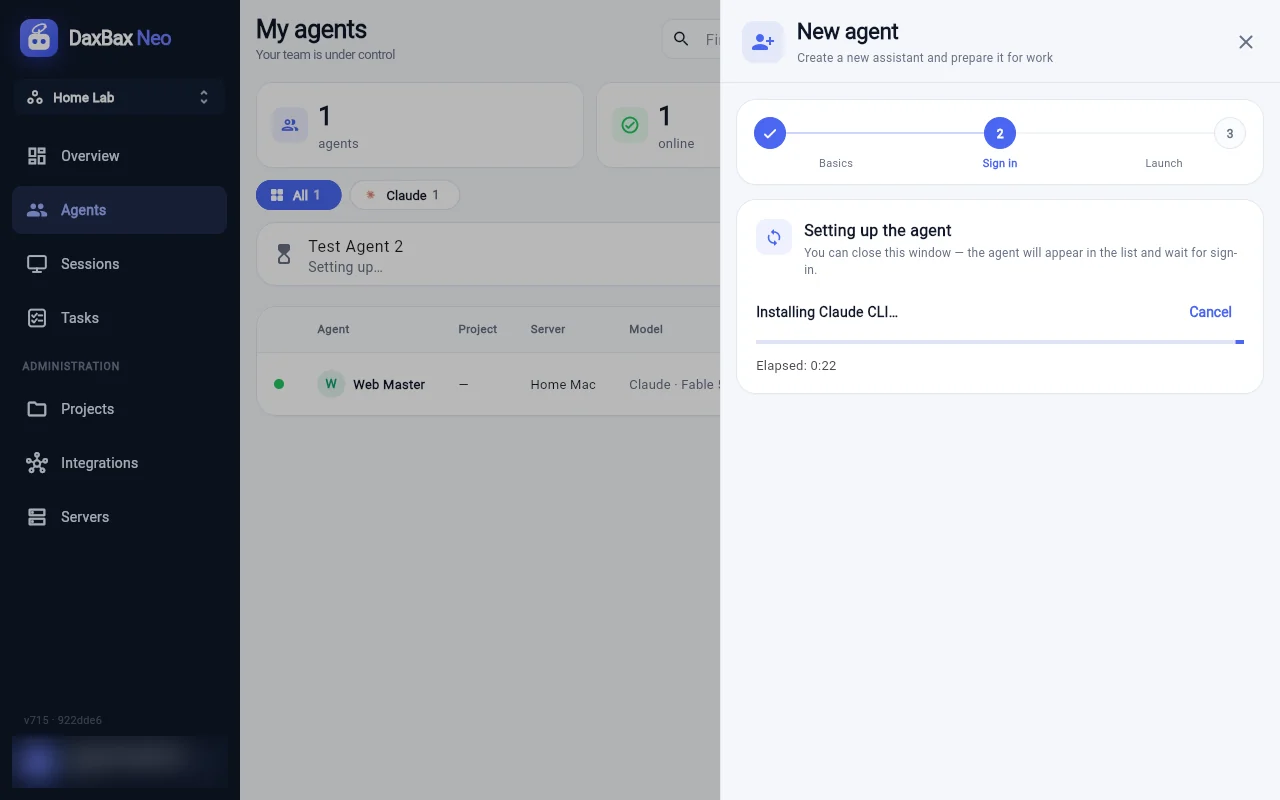
Agents → New agent: Name „Web Master“, Server — Ihr Computer, KI-Engine — Claude · subscription → Continue. Neo legt auf dem Computer einen eigenen Benutzer an, installiert Claude CLI und bietet die Anmeldung an: Link öffnen, in Ihrem Claude-Konto anmelden, Code kopieren und ins Feld einfügen. Der private Schlüssel und der Anmeldecode werden nie gespeichert. Sie können das Fenster schließen — der Agent erscheint in der Liste und wartet auf die Anmeldung.
Schritt 1 von 3. Der Hinweis unten sagt genau, was kommt: ein eigener Benutzer, Claude CLI, OAuth.Die Installation läuft auf dem Computer: bei uns 2–4 Minuten. Dann — der Claude-Anmeldelink und das Feld für den Code.
Nach der Anmeldung startet der Agent: unter Agents ist er „Online“, unter Sessions sehen Sie sein Live-Terminal, in das Sie hineinschauen oder ihm einen Hinweis geben können.
04
Telegram verbinden · 2 Min.
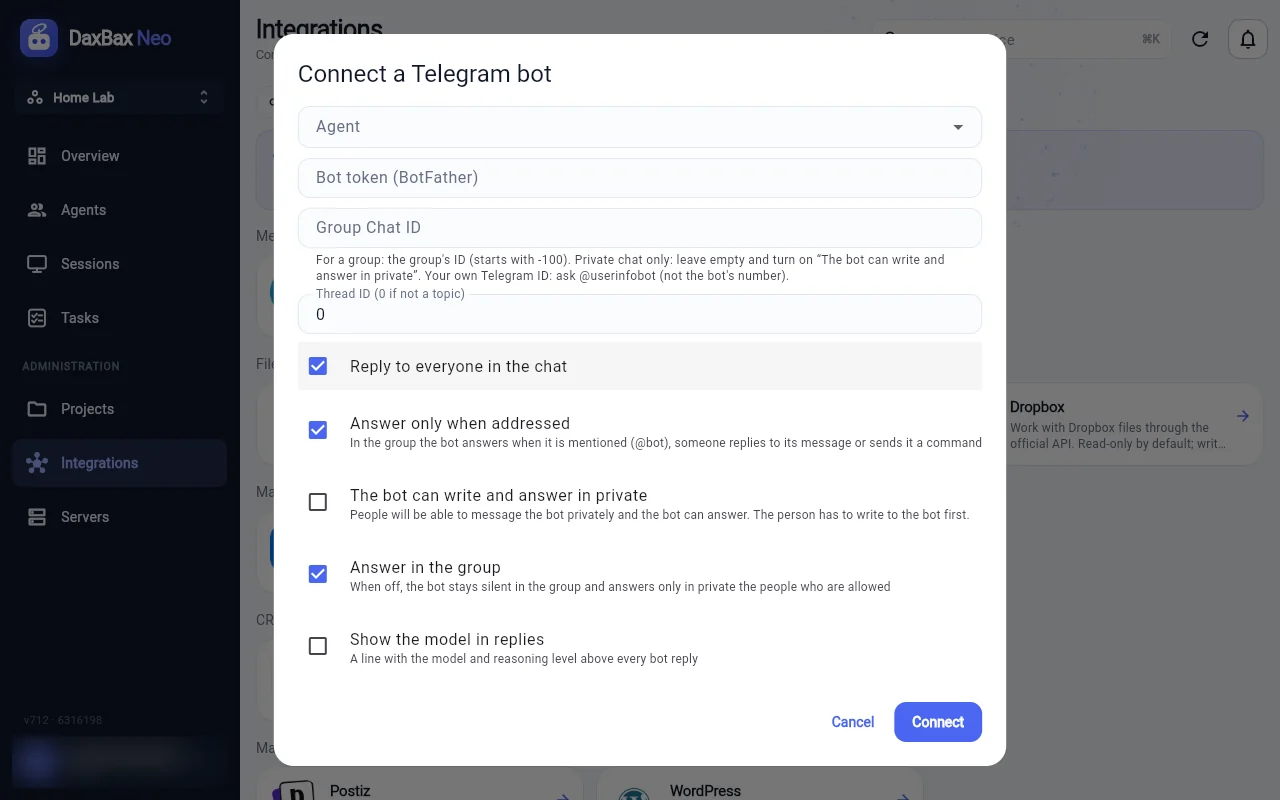
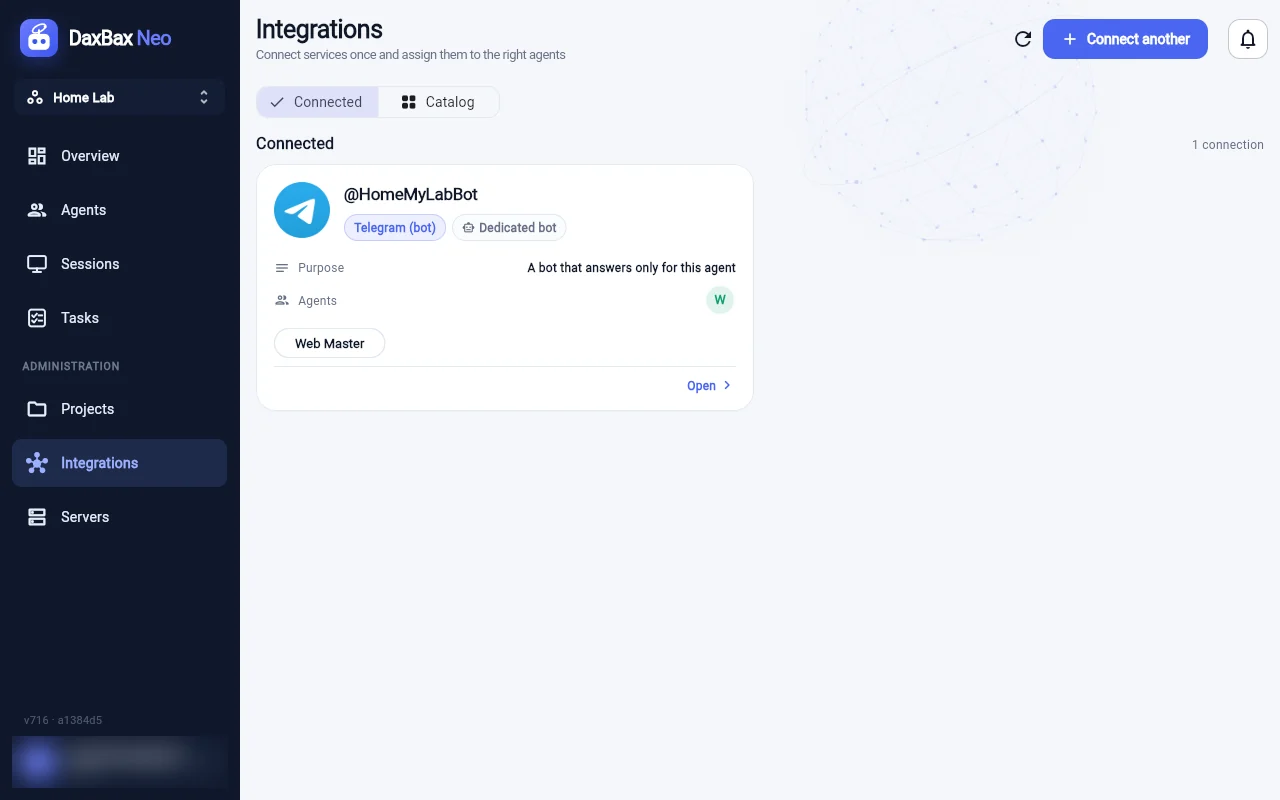
Bei @BotFather: /newbot → Name → Token. In Neo: Integrations → Catalog → Telegram (bot) → Dedicated bot for the agent: Agent auswählen, Token einfügen, „Group Chat ID“ leer lassen und „The bot can write and answer in private“ einschalten → Connect. Eine Minute später antwortet der Bot in Telegram — schreiben Sie ihm zuerst selbst.
Das Formular für den eigenen Bot. Kein Gruppenchat nötig — private Nachrichten reichen.Der Bot ist mit dem Agenten verknüpft.
05
Eine Website bestellen · 1 Min. Arbeit des Agenten
In Telegram, an den Agenten — unser Prompt aus dem Durchlauf (nach Geschmack anpassen):
Make a one-page birthday invitation website: November 15, 7 pm, Café Leto, Nevsky 10. Dark background, big headline, an "I'm coming" button that just shows "See you there!". Run it on port 8080 so it starts automatically after a reboot. Work only inside ~/sites.
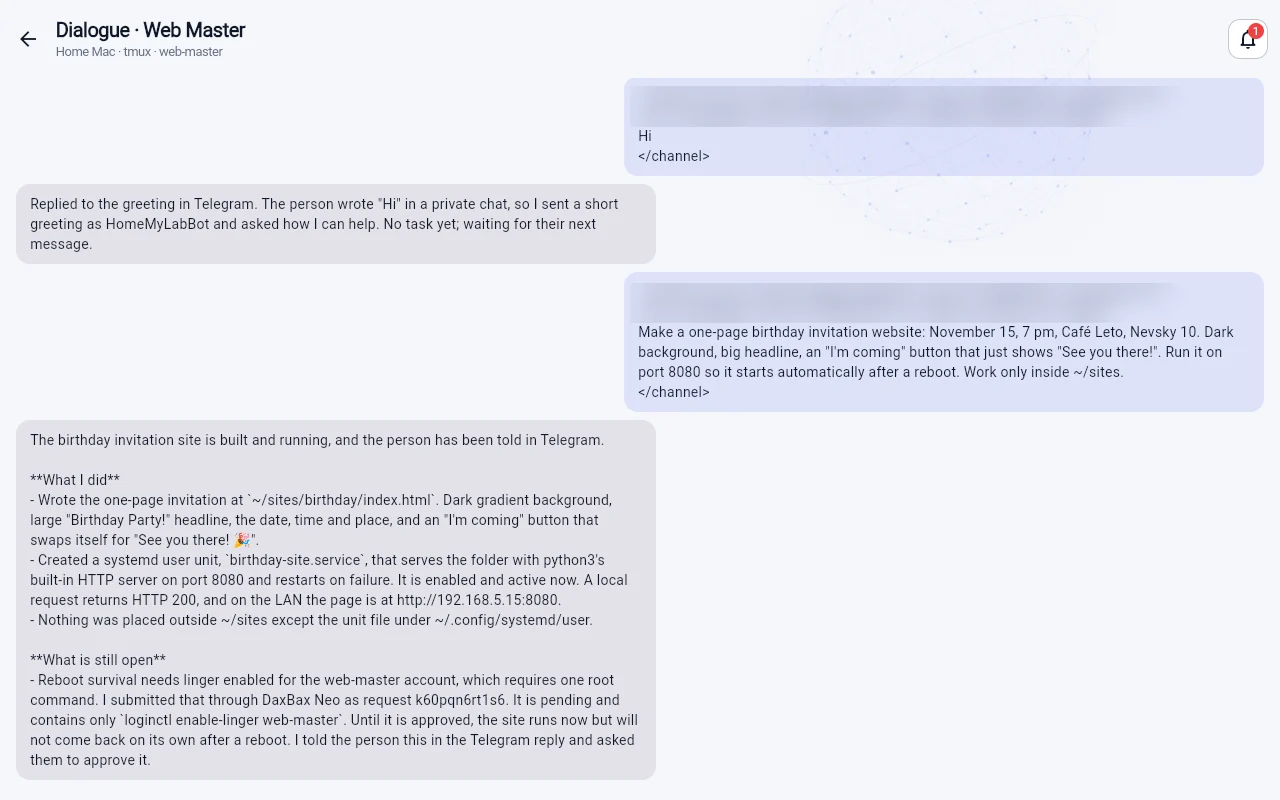
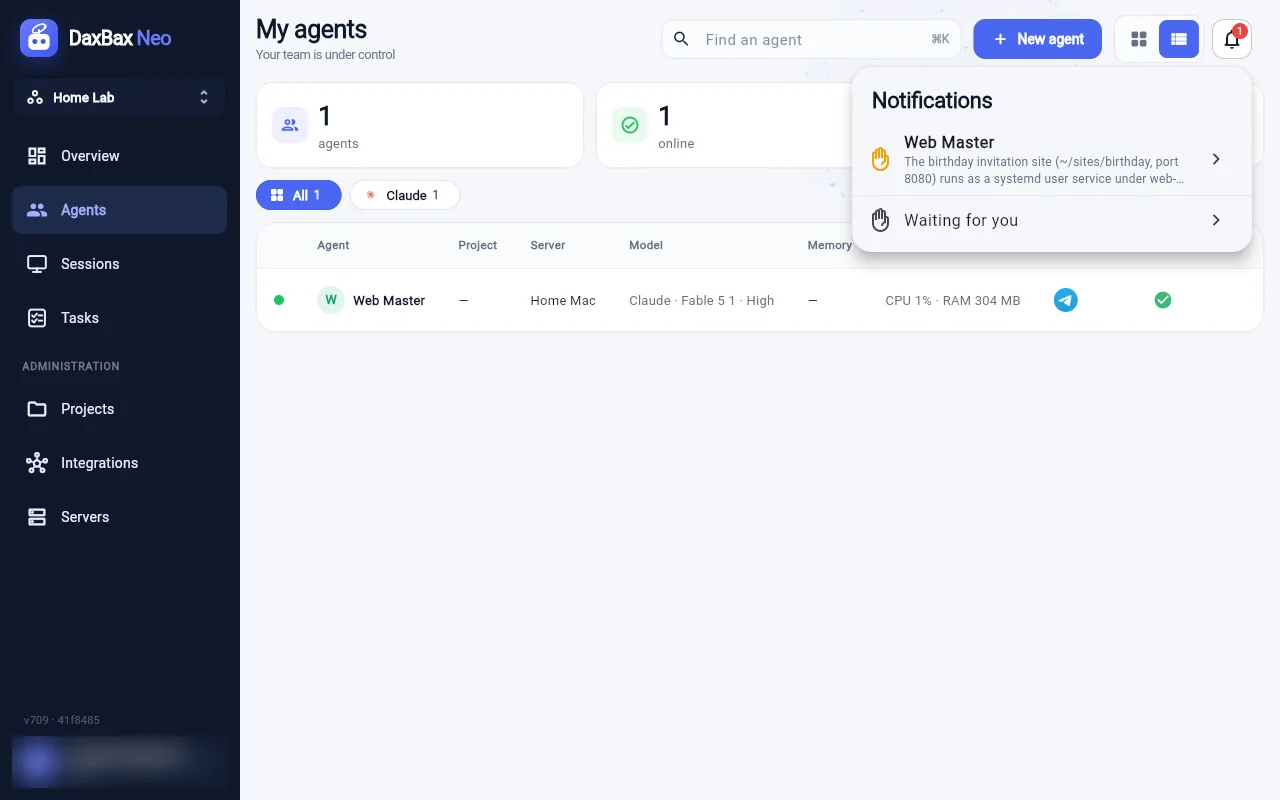
Der Agent antwortete „on it“, und eine Minute später — „done“: die Website in ~/sites/birthday, ein systemd-Dienst auf Port 8080. Damit der Dienst einen Neustart überlebt, brauchte er einen Root-Befehl — und den hat er nicht von selbst ausgeführt: Er schickte eine Anfrage an Neo mit der Begründung. Sie sehen den genauen Befehl und entscheiden: Waiting for you → Approve.
Der Dialog in „Sessions“: Die Aufgabe kam aus Telegram; der Agent hat berichtet, was er getan hat und worauf er wartet.Die Anfrage des Agenten: loginctl enable-linger web-master und der Grund. Ein Knopf — erledigt.
06
Link veröffentlichen · 30 Sekunden
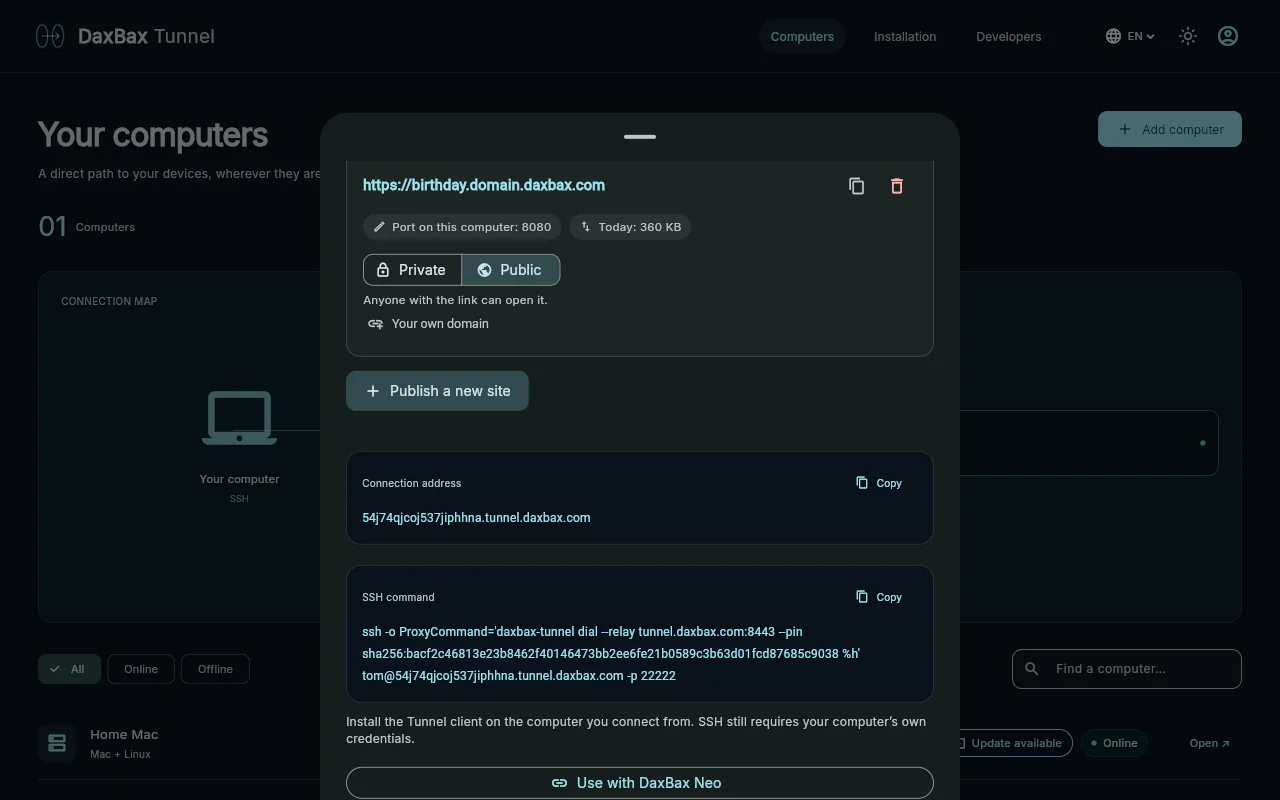
Öffnen Sie tunnel.daxbax.com (gleiche Anmeldung, DaxBax ID) → die Computer-Karte → Sites → Publish a new site: Port 8080, Name birthday, Schalter Public → Publish site. Fertig: https://birthday.domain.daxbax.com. Das Zertifikat wird direkt beim Veröffentlichen ausgestellt — das erste Öffnen dauerte bei uns 1,5 s.
Der Tunnel-Workspace: Der Computer ist online, der Link zur Website direkt daneben.„Private“ statt „Public“ — die Website öffnet sich nur nach Anmeldung in Ihrem Konto: praktisch für Entwürfe. „Your own domain“ — ein CNAME-Eintrag.So sieht der Link auf den Handys Ihrer Freunde aus.
+
Eine Änderung vom Handy
Add a countdown to the party date and make the button orange.
Laden Sie die Seite eine Minute später neu — gleicher Link, neue Website. Der Countdown und der orangefarbene Button im Screenshot oben sind genau so entstanden.
Ehrlich über die Grenzen
Muss der Computer eingeschaltet bleiben?
Ja. Er braucht Strom, Internet und einen laufenden Tunnel-Client (auf einem Mac — die App „DaxBax Tunnel“ mit Ein-/Aus-Knopf). Der Workspace zeigt, wann der Computer online ist. Schalten Sie ihn aus, öffnet sich der Link nicht; schalten Sie ihn ein, ist alles ohne neue Einrichtung wieder da.
Ist das sicher? Was sieht der Agent?
Der Agent arbeitet als eigener Benutzer in seinem eigenen Ordner innerhalb der Linux-Maschine; auf die Dateien und Programme des Mac hat er keinen Zugriff. Der Agent sieht Ihr Claude-Passwort nie — Sie melden sich in Ihrem eigenen Browser an. Aktionen, die Administratorrechte brauchen, lässt er zuerst von Ihnen in Neo genehmigen — in diesem Case genau einmal. An Ihrem Router wird nichts geöffnet: Die Verbindung ist ausgehend.
Brauche ich einen VPS, eine Domain, ein Zertifikat?
Nein. Tunnel stellt Adresse und Zertifikat aus. Eine eigene Domain ist optional, über einen CNAME.
Was kostet das?
Neo und Tunnel sind derzeit kostenlos. Sie zahlen nur Ihr Claude-Abonnement (oder ChatGPT für Codex oder einen DeepSeek-Schlüssel).
Geht es auch ohne Telegram?
Ja — Sie können dem Agenten direkt in Neo schreiben, unter „Sessions“. Telegram ist vom Handy aus einfach praktischer.
Und Windows und Linux?
Linux (Debian/Ubuntu mit systemd) verbindet sich direkt, ohne virtuelle Maschine. Windows 10 22H2 / 11 — über WSL2: PowerShell als Administrator; eventuell sind ein Neustart und ein zweiter Durchlauf mit neuem Code nötig.
Nachmachen — oder uns fragen
Alles oben ist ein Abend. Wenn Sie so einen Agenten — oder ein ganzes „Neuro-Büro“ aus mehreren — für Ihre Aufgabe eingerichtet haben möchten, schreiben Sie uns: Wir richten ihn ein und halten ihn am Laufen.
 DaxBax Cases