CAS 01 · NEO + TUNNEL + TELEGRAM · TESTÉ SUR UN VRAI MAC
Un site web depuis votre ordinateur à la maison. Un lien pour vos amis en une soirée.
Un agent IA vit sur votre ordinateur ordinaire — derrière un routeur, sans IP publique. Vous lui écrivez dans Telegram, il construit un site web, et DaxBax Tunnel le publie sur un lien HTTPS. Pas de VPS, pas de domaine, aucun réglage du routeur. Ci-dessous : de vrais écrans et le temps réel qu'a pris chaque étape.
Voici le vrai résultat : birthday.domain.daxbax.com il tourne sur un MacBook Air à la maison et s'ouvre depuis n'importe quel téléphone tant que le portable est allumé. La vidéo de ce cas arrive bientôt.
Ce que vous obtenez
Une adresse du type https://birthday.domain.daxbax.com avec un certificat. Le site tourne chez vous ; éteignez l'ordinateur et le lien s'endort, rallumez-le et il revient. Les modifications — un message à l'agent depuis votre téléphone.
Combien de temps ça prend
Tout le parcours lors de notre premier essai — environ 25 minutes : connexion du Mac ~1 min (l'image Linux était en cache ; de zéro, comptez 3–5 min), l'agent et la connexion à Claude ~5 min, Telegram ~2 min, le site par l'agent ~1 min, la publication — quelques secondes.
Ce que ça coûte
Neo et Tunnel sont gratuits. L'IA, c'est votre propre abonnement Claude (le même que vous utilisez pour Claude Code). Les données, les clés et le site lui-même restent sur votre ordinateur.
Ce qu'il vous faut
Un ordinateur. Un Mac (macOS 13+, 8 Go, 4 cœurs, 20–30 Go libres, Homebrew) — l'agent tourne dans une petite machine Linux à l'intérieur ; les fichiers du Mac ne lui sont pas accessibles. Linux avec systemd et apt (Debian/Ubuntu) se connecte directement. Windows 10 22H2 / 11 — via WSL2.
Un abonnement Claude (Pro ou Max) — vous vous connectez via l'OAuth officiel : un lien et un code ; Neo ne voit jamais votre mot de passe.
Un DaxBax ID — inscription par e-mail ou Google, une minute, il ouvre à la fois Neo et Tunnel.
Un bot Telegram — créé dans @BotFather en une minute (/newbot) ; le token ne vous sert qu'une fois.
Un téléphone — pour ouvrir le lien et écrire à l'agent loin de l'ordinateur.
Six étapes
01
Créer un compte · 1 min
Ouvrez neo.daxbax.com → Sign in → « No account? Create one ». Confirmez votre e-mail — et vous êtes dans un espace de travail vide. Dans Settings, renommez-le comme vous voulez ; dans ce cas, il s'appelle « Home Lab ».
02
Connecter votre ordinateur à la maison · 1–5 min
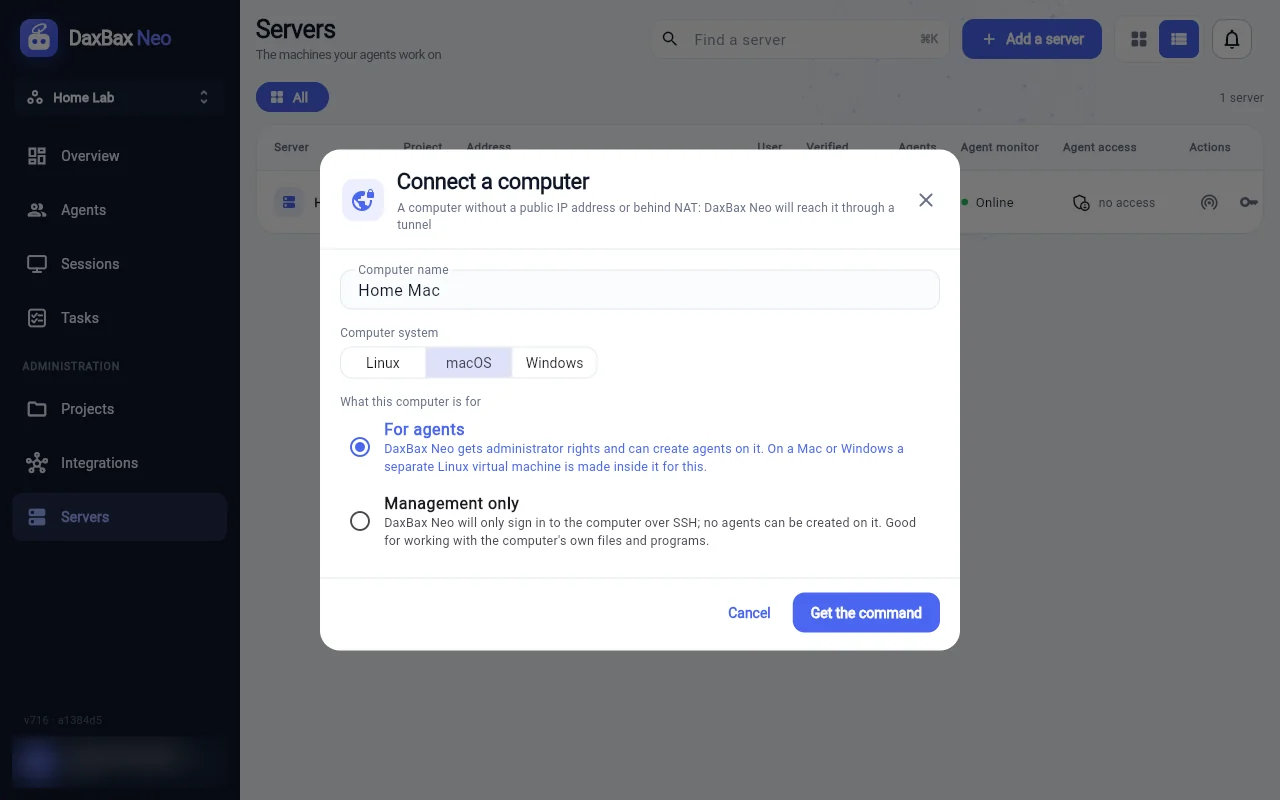
Dans Neo : Servers → Add a server → « No public address? Connect a computer through a tunnel ». Un nom (le nôtre est « Home Mac »), système macOS, usage For agents → Get the command. Neo affiche une commande à usage unique — elle est valable 60 minutes et contient un code d'enregistrement, gardez-la donc pour vous.
L'assistant « Connect a computer » dans Neo. Pour Linux, il n'y a rien à choisir.
Sur le Mac — dans le Terminal, sans sudo (sous Linux la commande est différente et utilise sudo ; Neo affiche la bonne) :
Ce qui se passe : le client Tunnel est installé, une machine Linux (Debian) est créée, et elle contacte elle-même le relais — rien n'est ouvert sur votre routeur. Lors de notre essai, la ligne Done. This computer is reachable as 54j7….tunnel.daxbax.com est apparue après 70 secondes, parce que l'image Debian était déjà en cache ; à la première installation, elle est téléchargée, ce qui ajoute 2–4 minutes.
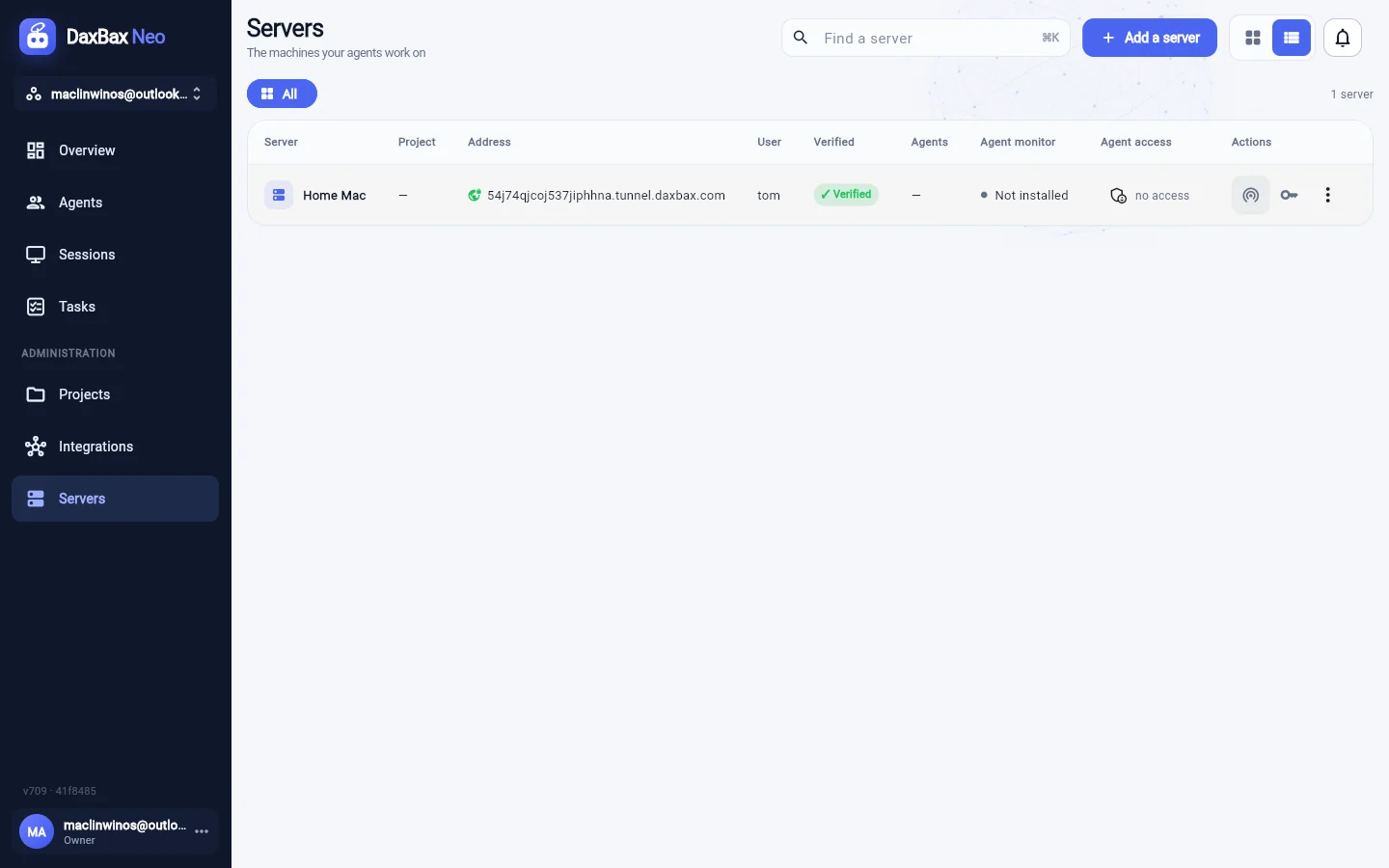
De retour dans Neo, le statut passe à « Tunnel online » ; l'adresse et l'utilisateur se remplissent tout seuls. Appuyez sur Verify — Neo se connecte en SSH et affiche « Verified ».
L'ordinateur est connecté et vérifié. Vous seul connaissez l'adresse.Alternative — via l'espace de travail Tunnel
On peut faire la même chose sur tunnel.daxbax.com : Add computer → Get installation command, exécutez-la, attendez « Computer connected ». Puis dans Neo : Servers → Add a server, l'adresse depuis la fiche de l'ordinateur, l'utilisateur aussi, méthode de connexion « DaxBax Neo key ».
03
Créer un agent et se connecter à Claude · 3–5 min
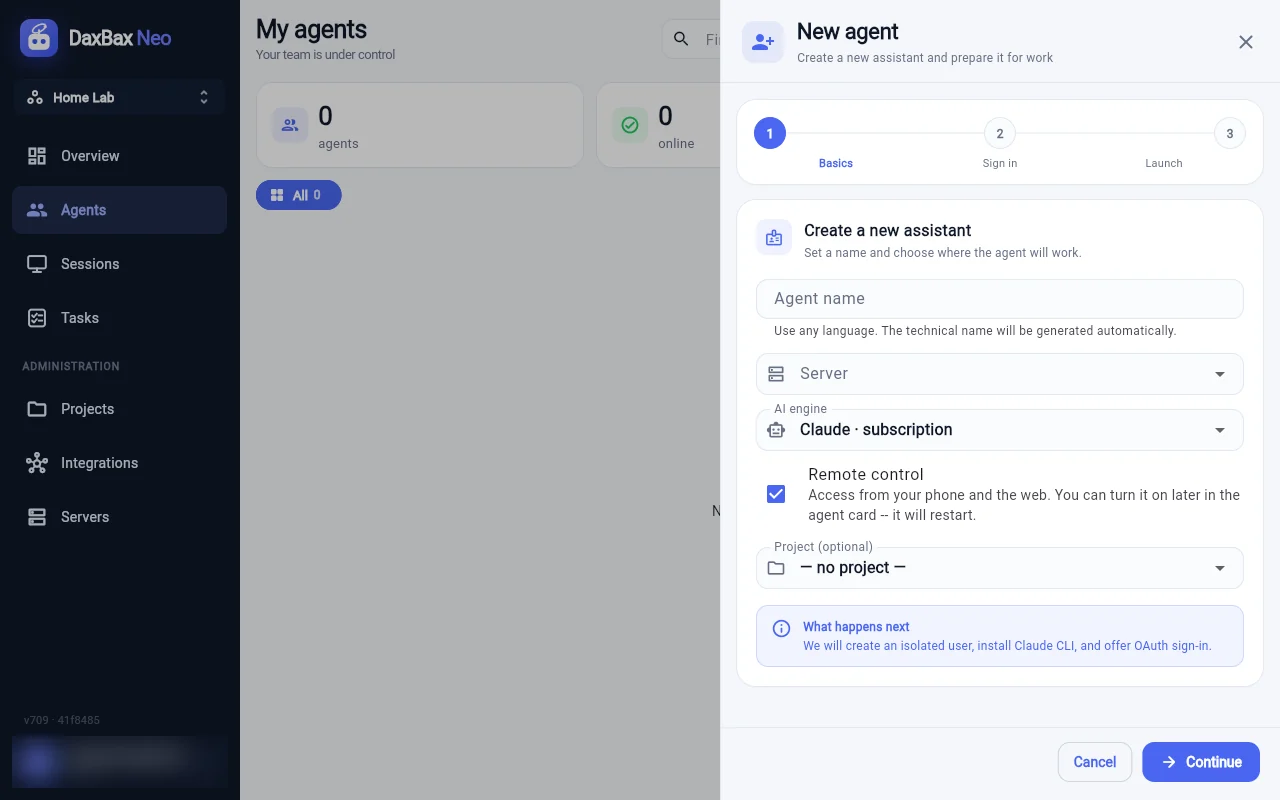
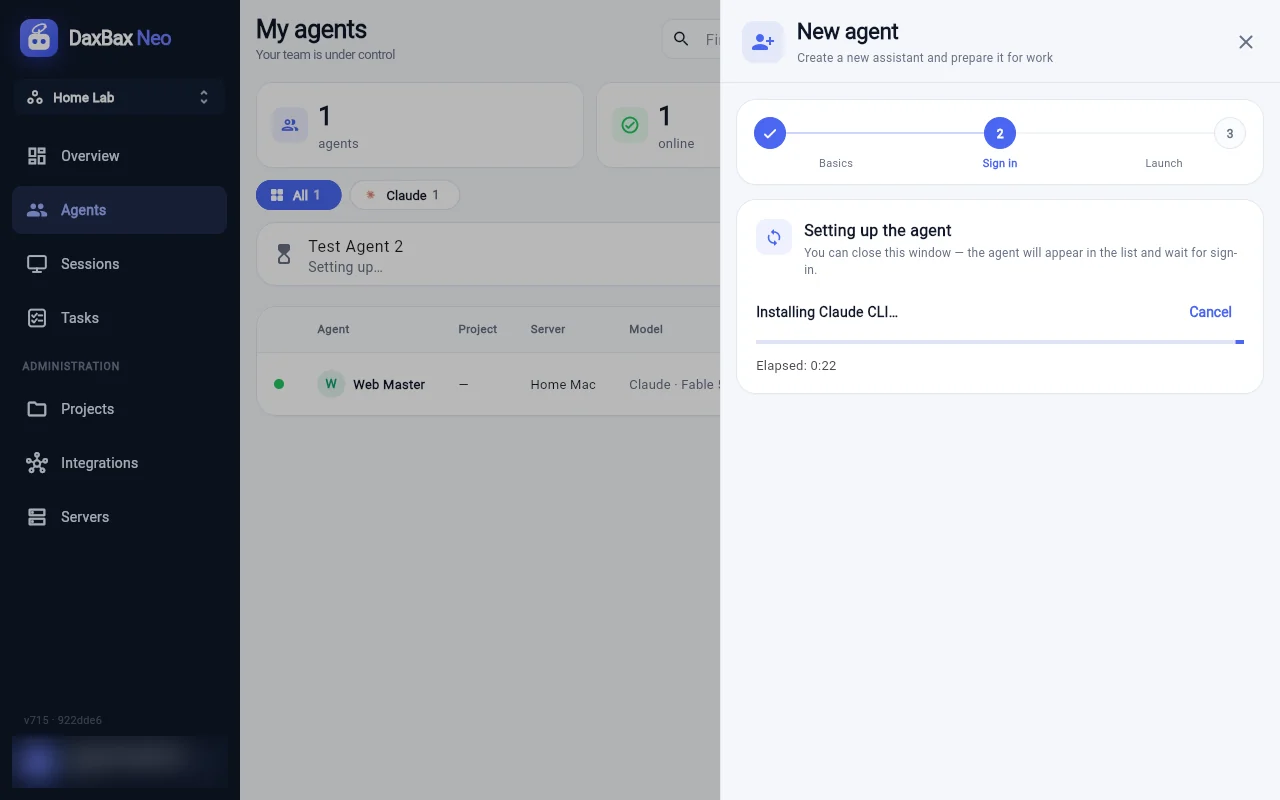
Agents → New agent : nom « Web Master », serveur — votre ordinateur, moteur IA — Claude · subscription → Continue. Neo crée un utilisateur séparé sur l'ordinateur, installe Claude CLI et propose la connexion : ouvrez le lien, connectez-vous à votre compte Claude, copiez le code et collez-le dans le champ. La clé privée et le code de connexion ne sont jamais stockés. Vous pouvez fermer la fenêtre — l'agent apparaît dans la liste et attend la connexion.
Étape 1 sur 3. La note en bas dit exactement ce qui suit : un utilisateur séparé, Claude CLI, OAuth.L'installation se fait sur l'ordinateur : 2–4 minutes chez nous. Ensuite — le lien de connexion à Claude et le champ pour le code.
Après la connexion, l'agent démarre : dans Agents, il est « Online » ; dans Sessions, vous voyez son terminal en direct, où vous pouvez jeter un œil ou lui donner un coup de pouce.
04
Connecter Telegram · 2 min
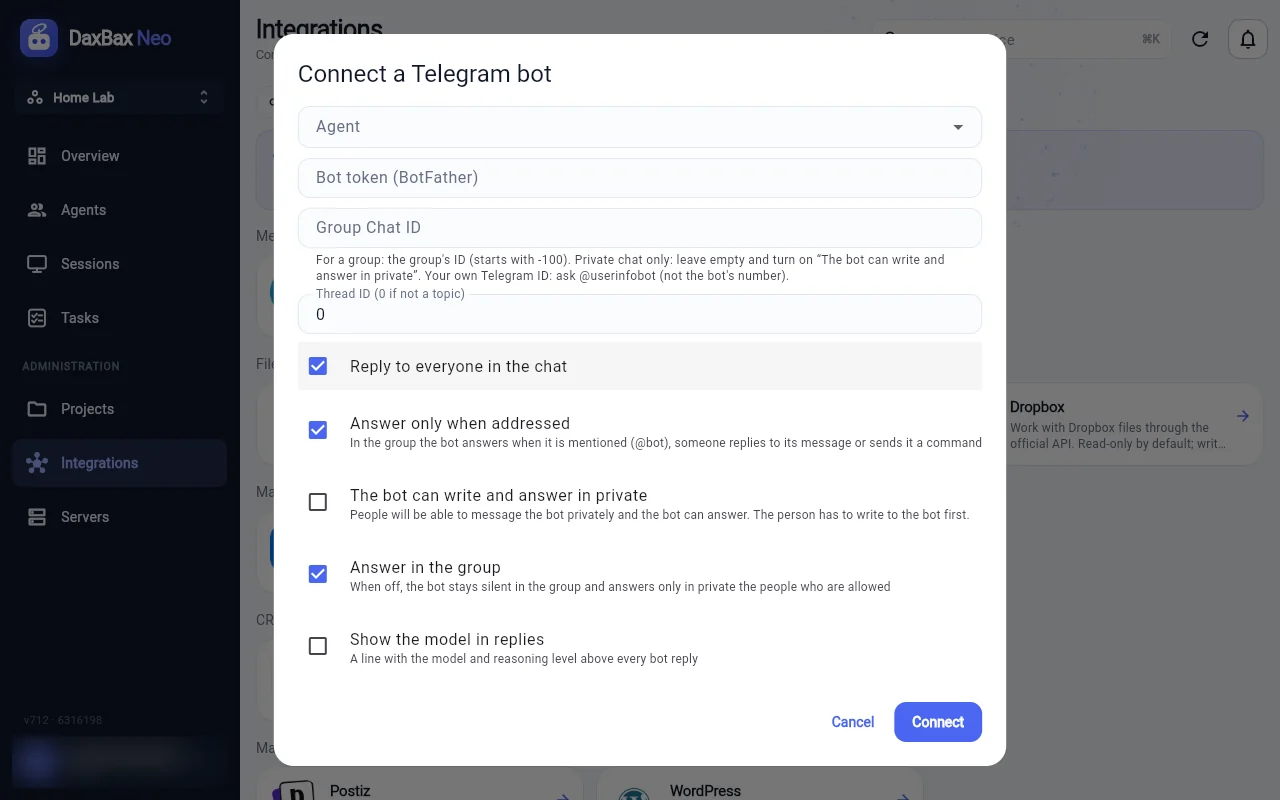
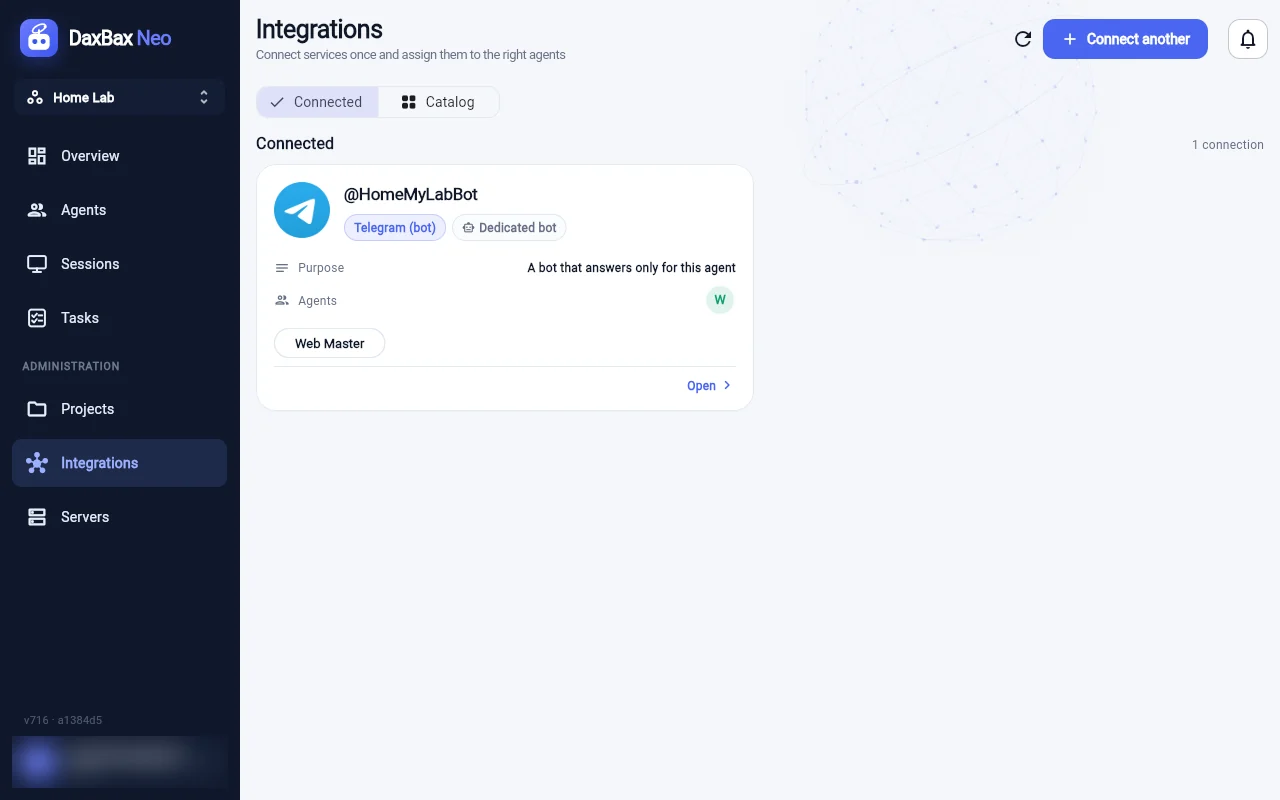
Dans @BotFather : /newbot → nom → token. Dans Neo : Integrations → Catalog → Telegram (bot) → Dedicated bot for the agent : choisissez l'agent, collez le token, laissez « Group Chat ID » vide et activez « The bot can write and answer in private » → Connect. Une minute plus tard, le bot répond dans Telegram — écrivez-lui d'abord vous-même.
Le formulaire du bot dédié. Pas besoin de groupe — les messages privés suffisent.Le bot est rattaché à l'agent.
05
Demander un site web · 1 min de travail de l'agent
Dans Telegram, à l'agent — notre prompt de l'essai (adaptez-le à votre goût) :
Make a one-page birthday invitation website: November 15, 7 pm, Café Leto, Nevsky 10. Dark background, big headline, an "I'm coming" button that just shows "See you there!". Run it on port 8080 so it starts automatically after a reboot. Work only inside ~/sites.
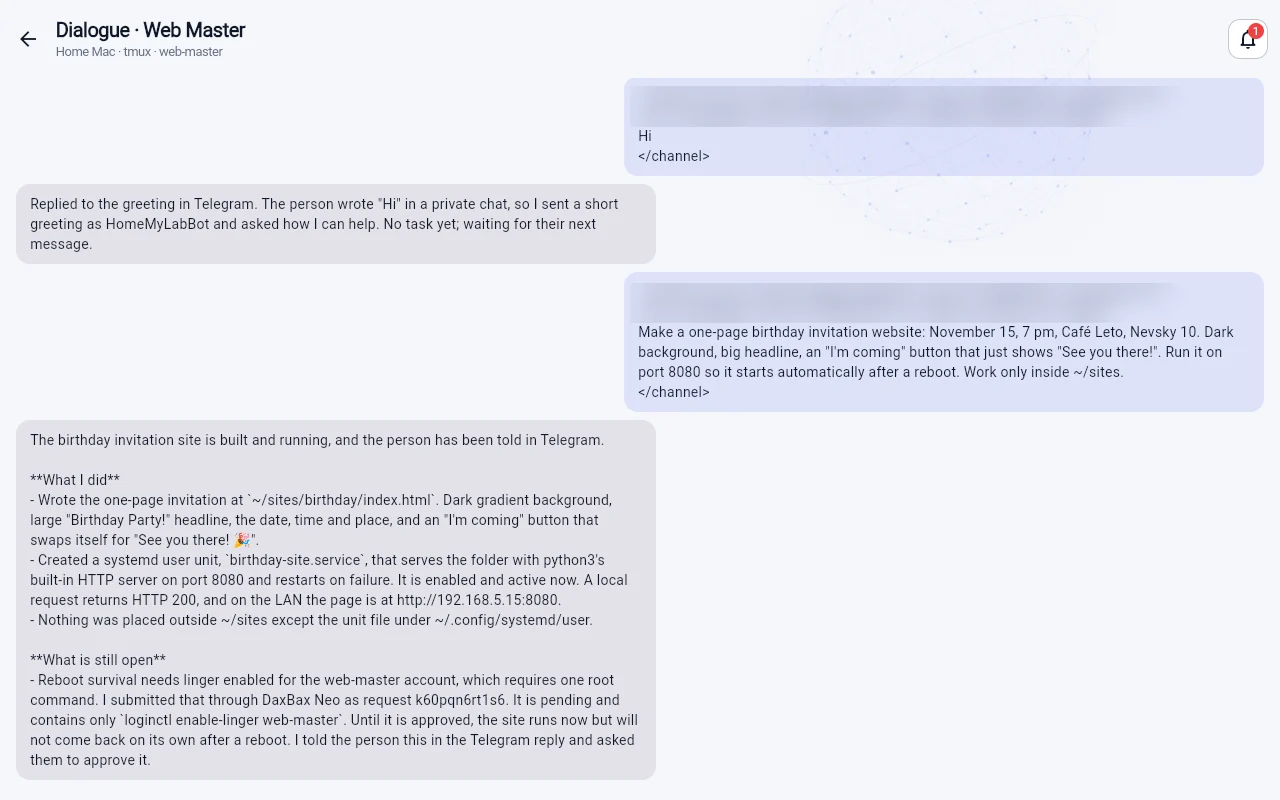
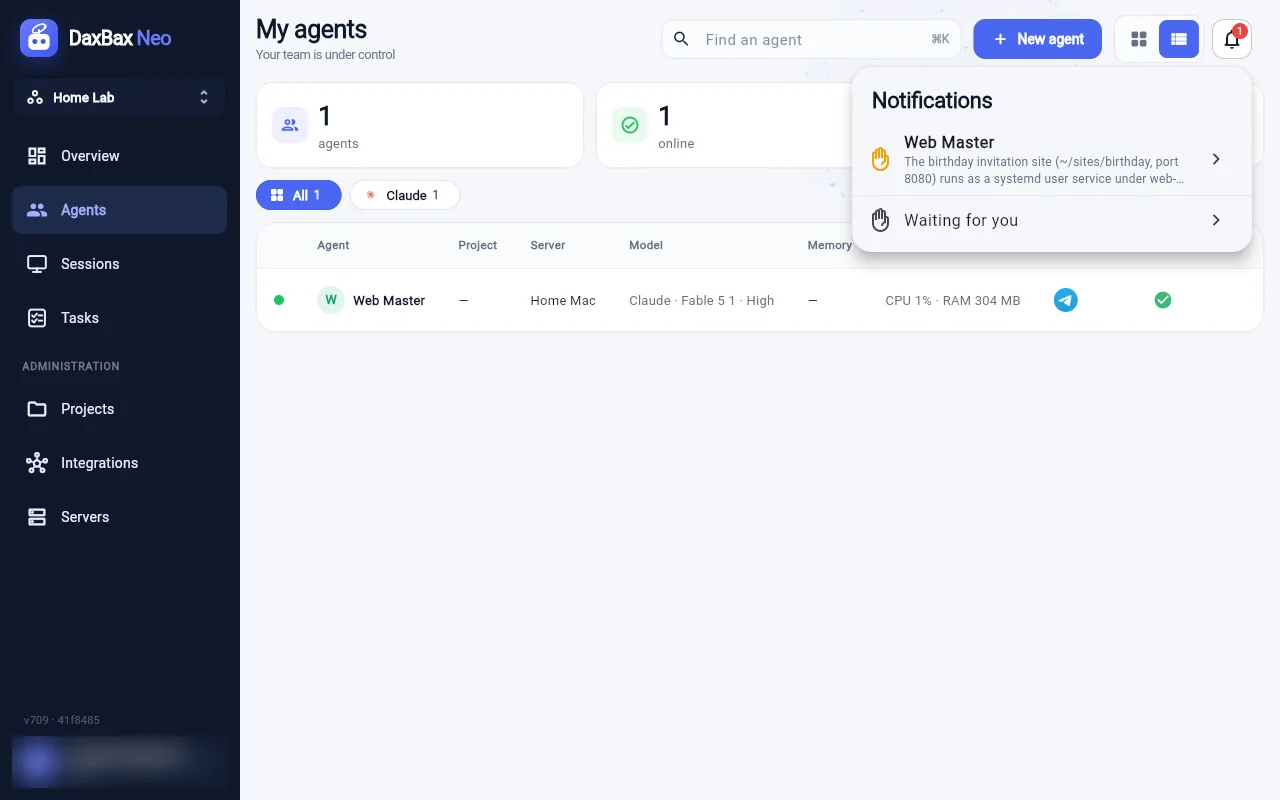
L'agent a répondu « on it », et une minute plus tard — « done » : le site dans ~/sites/birthday, un service systemd sur le port 8080. Pour que le service survive à un redémarrage, il lui fallait une commande root — et il ne l'a pas exécutée tout seul : il a envoyé une demande à Neo en expliquant pourquoi. Vous voyez la commande exacte et vous décidez : Waiting for you → Approve.
Le dialogue dans « Sessions » : la tâche est venue de Telegram ; l'agent a rapporté ce qu'il a fait et ce qu'il attend.La demande de l'agent : loginctl enable-linger web-master et la raison. Un bouton — c'est fait.
06
Publier le lien · 30 secondes
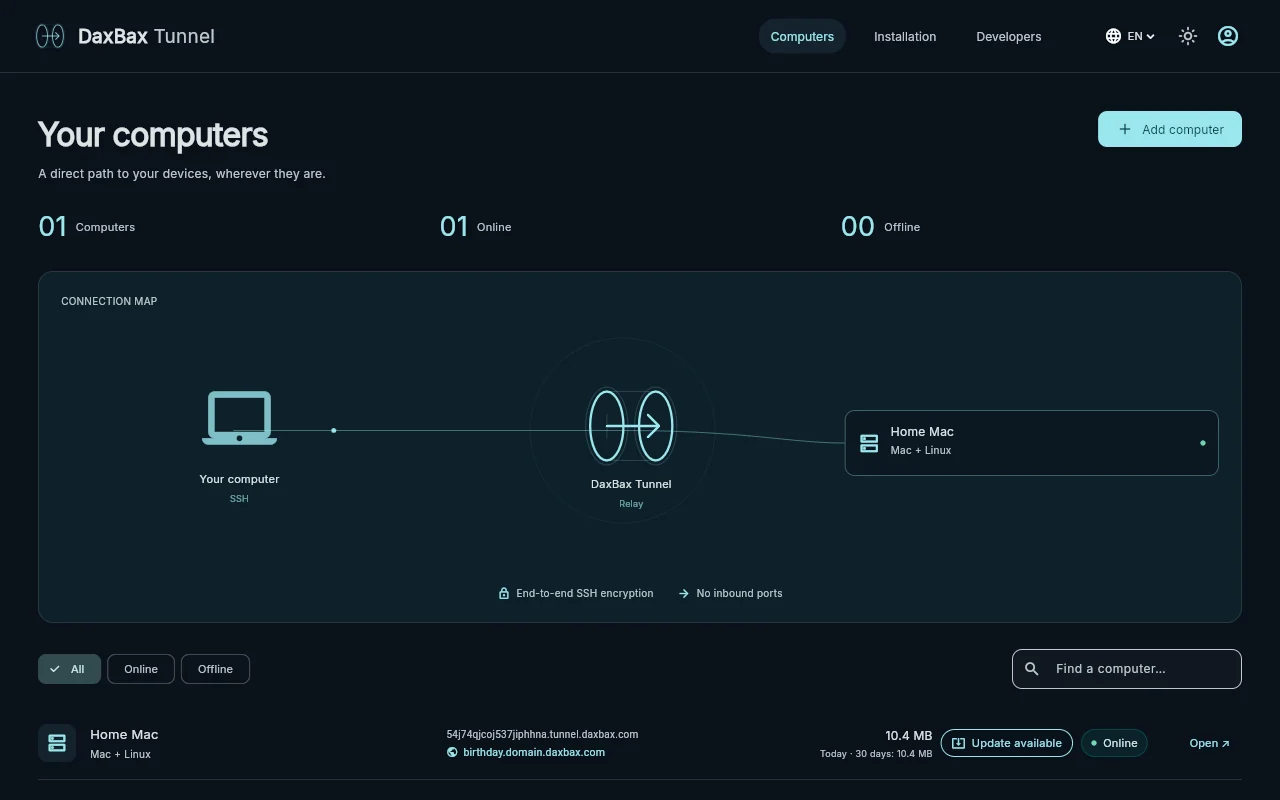
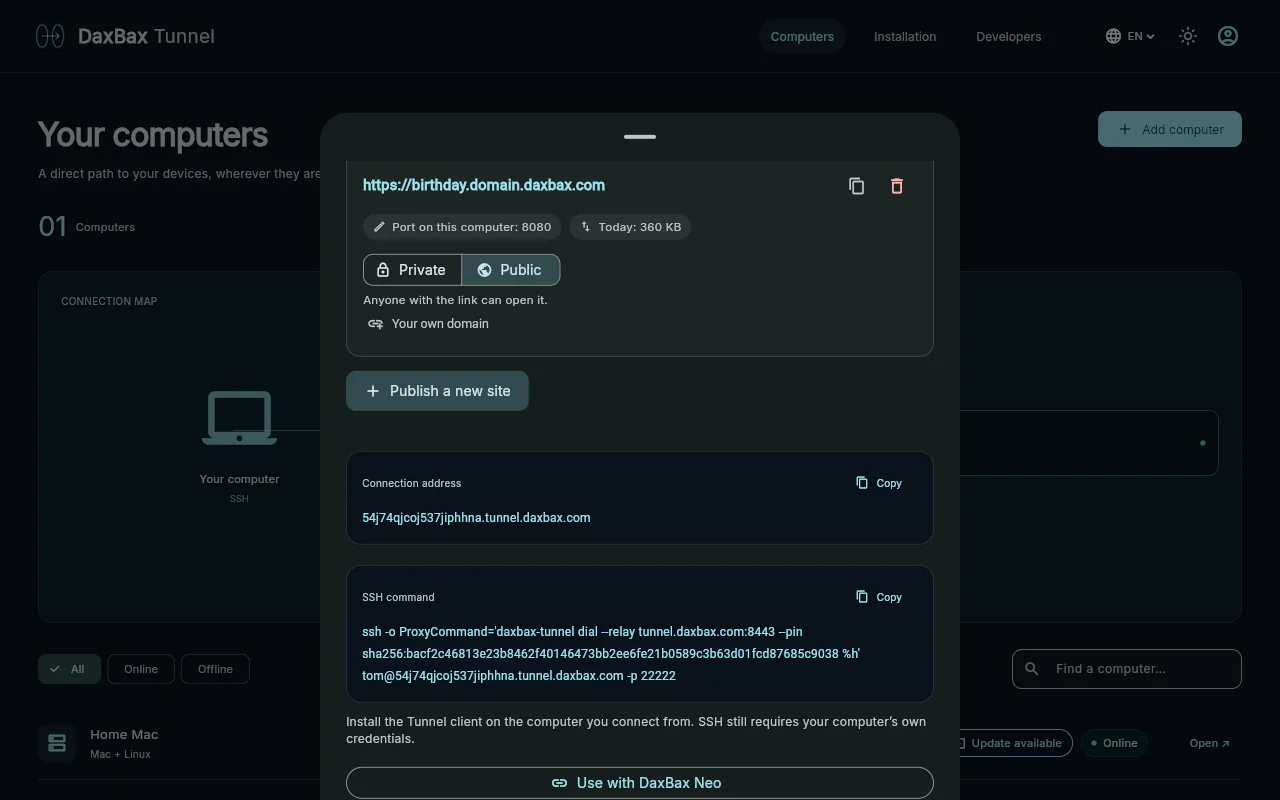
Ouvrez tunnel.daxbax.com (même connexion, DaxBax ID) → la fiche de l'ordinateur → Sites → Publish a new site : port 8080, nom birthday, interrupteur Public → Publish site. C'est fait : https://birthday.domain.daxbax.com. Le certificat est émis dès la publication — la première ouverture a pris 1,5 s chez nous.
L'espace de travail Tunnel : l'ordinateur est en ligne, le lien du site juste à côté.« Private » au lieu de « Public » — le site ne s'ouvre qu'après connexion à votre compte : pratique pour les brouillons. « Your own domain » — un enregistrement CNAME.Voici à quoi ressemble le lien sur les téléphones de vos amis.
+
Une modification depuis le téléphone
Add a countdown to the party date and make the button orange.
Rechargez la page une minute plus tard — même lien, nouveau site. Le compte à rebours et le bouton orange de la capture ci-dessus sont apparus exactement comme ça.
Honnêtes sur les limites
L'ordinateur doit-il rester allumé ?
Oui. Il lui faut du courant, Internet et un client Tunnel en marche (sur Mac — l'application « DaxBax Tunnel » avec un bouton marche/arrêt). L'espace de travail indique quand l'ordinateur est en ligne. Éteignez-le et le lien ne s'ouvre pas ; rallumez-le et tout revient sans aucune nouvelle configuration.
Est-ce sûr ? Que voit l'agent ?
L'agent travaille comme un utilisateur séparé dans son propre dossier à l'intérieur de la machine Linux ; les fichiers et programmes du Mac ne lui sont pas accessibles. L'agent ne voit jamais votre mot de passe Claude — vous vous connectez dans votre propre navigateur. Pour les actions qui demandent des droits administrateur, il vous demande d'abord votre approbation dans Neo — dans ce cas, c'est arrivé exactement une fois. Rien n'est ouvert sur votre routeur : la connexion est sortante.
Ai-je besoin d'un VPS, d'un domaine, d'un certificat ?
Non. Tunnel fournit l'adresse et le certificat. Votre propre domaine est optionnel, via un CNAME.
Combien ça coûte ?
Neo et Tunnel sont gratuits pour l'instant. Vous ne payez que votre abonnement Claude (ou ChatGPT pour Codex, ou une clé DeepSeek).
Puis-je le faire sans Telegram ?
Oui — vous pouvez écrire à l'agent directement dans Neo, dans « Sessions ». Telegram est simplement plus pratique depuis un téléphone.
Et Windows et Linux ?
Linux (Debian/Ubuntu avec systemd) se connecte directement, sans machine virtuelle. Windows 10 22H2 / 11 — via WSL2 : PowerShell en administrateur ; un redémarrage et une seconde exécution avec un nouveau code peuvent être nécessaires.
Refaites-le — ou demandez-nous
Tout ce qui précède tient en une soirée. Si vous souhaitez un tel agent — ou tout un « neuro-bureau » de plusieurs agents — configuré pour votre tâche, écrivez-nous : nous le mettons en place et le maintenons en marche.
 DaxBax Cas