ما الذي تحصل عليه
عنوان مثل https://birthday.domain.daxbax.com مع شهادة أمان. الموقع يعمل عندك؛ أطفئ الحاسوب فينام الرابط، وشغّله فيعود. التعديلات — رسالة واحدة للوكيل من هاتفك.
 DaxBax حالات الاستخدام
الحالة 01 · NEO + TUNNEL + TELEGRAM · مُجرَّبة على جهاز Mac حقيقي
وكيل ذكاء اصطناعي يعيش على حاسوبك العادي — خلف الراوتر، بلا عنوان IP عام. تراسله في Telegram، فيبني موقع ويب، ثم ينشره DaxBax Tunnel على رابط HTTPS. بلا VPS، بلا نطاق، بلا إعدادات للراوتر. في الأسفل: شاشات حقيقية والوقت الفعلي الذي استغرقته كل خطوة.

عنوان مثل https://birthday.domain.daxbax.com مع شهادة أمان. الموقع يعمل عندك؛ أطفئ الحاسوب فينام الرابط، وشغّله فيعود. التعديلات — رسالة واحدة للوكيل من هاتفك.
المسار كاملاً في تجربتنا الأولى — نحو 25 دقيقة: توصيل جهاز Mac ~1 دقيقة (صورة Linux كانت مخزَّنة مسبقاً؛ من الصفر تستغرق 3–5 دقائق)، الوكيل وتسجيل الدخول إلى Claude ~5 دقائق، Telegram ~2 دقيقة، بناء الموقع بواسطة الوكيل ~1 دقيقة، النشر — ثوانٍ.
Neo وTunnel مجانيان. الذكاء الاصطناعي هو اشتراكك الخاص في Claude (نفس الاشتراك الذي تستخدمه مع Claude Code). البيانات والمفاتيح والموقع نفسه تبقى على حاسوبك.
/newbot)؛ تحتاج إلى التوكن مرة واحدة فقط.افتح neo.daxbax.com → Sign in → “No account? Create one”. أكّد بريدك الإلكتروني — وها أنت داخل مساحة عمل فارغة. في Settings أعِد تسميتها كما تشاء؛ في هذه الحالة اسمها “Home Lab”.
في Neo: Servers → Add a server → “No public address? Connect a computer through a tunnel”. اسم (اسمنا “Home Mac”)، النظام macOS، الغرض For agents → Get the command. يعرض Neo أمراً لمرة واحدة — صلاحيته 60 دقيقة ويحتوي على رمز تسجيل، فاحتفظ به سرياً.
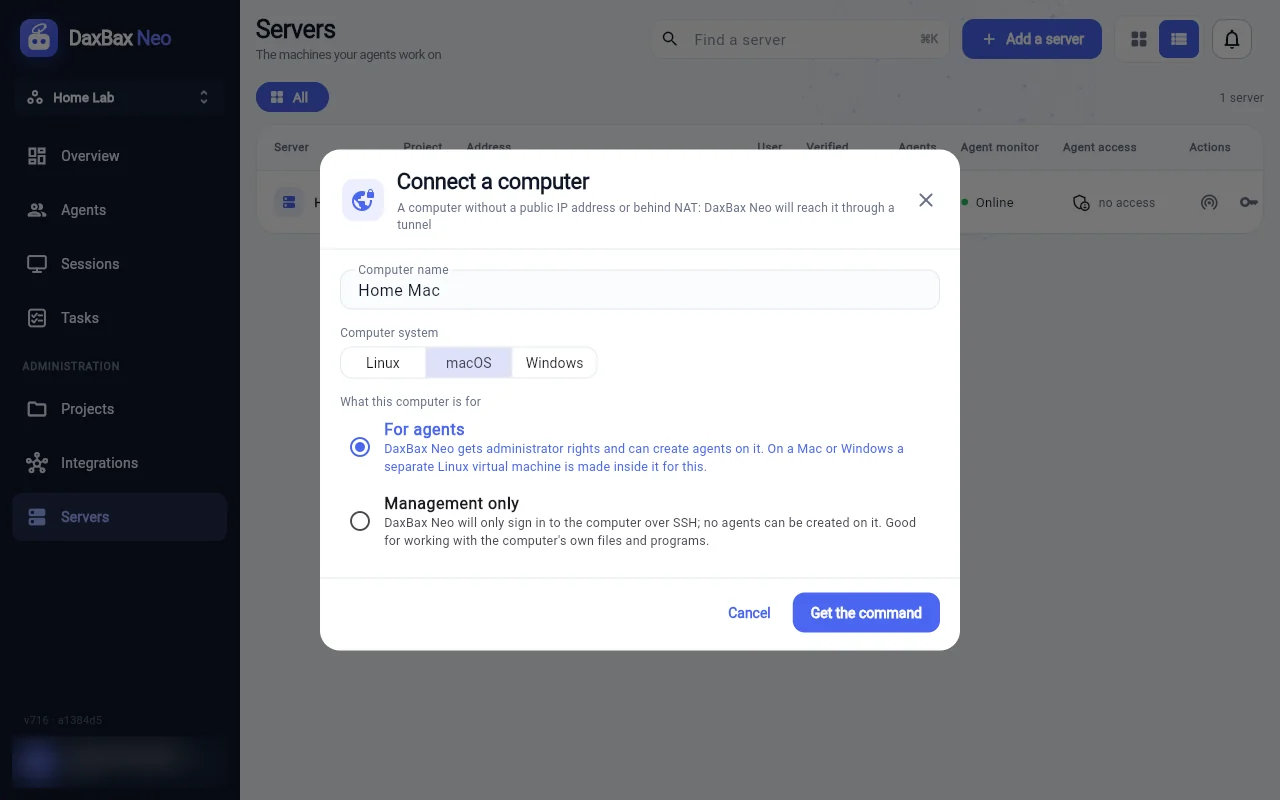
على جهاز Mac — في Terminal، بدون sudo (على Linux الأمر مختلف ويستخدم sudo؛ Neo يعرض الأمر الصحيح):
curl -fsSL https://tunnel.daxbax.com/install.sh | bash -s -- --linux <your code> --authorize-key '<Neo key>'ما يحدث: يُثبَّت عميل Tunnel، وتُنشأ آلة Linux (Debian)، وتتصل هي بنفسها بخادم الوسيط (relay) — لا يُفتح أي شيء على راوترك. في تجربتنا ظهر السطر Done. This computer is reachable as 54j7….tunnel.daxbax.com بعد 70 ثانية، لأن صورة Debian كانت مخزَّنة مسبقاً؛ في التثبيت الأول تُنزَّل الصورة، ما يضيف 2–4 دقائق.
بالعودة إلى Neo تتغير الحالة إلى “Tunnel online”؛ العنوان واسم المستخدم يُملآن تلقائياً. اضغط Verify — يسجّل Neo الدخول عبر SSH ويعرض “Verified”.
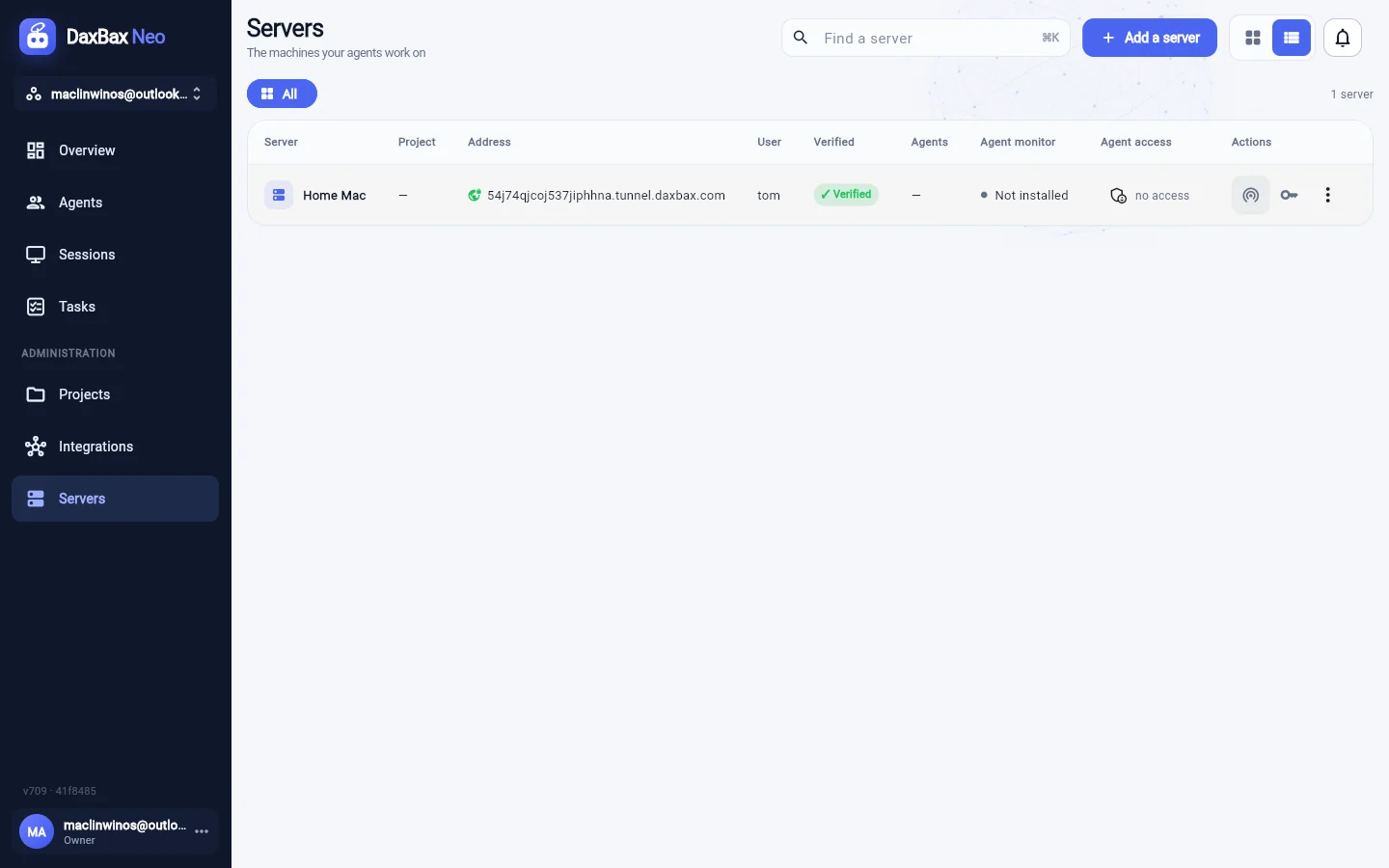
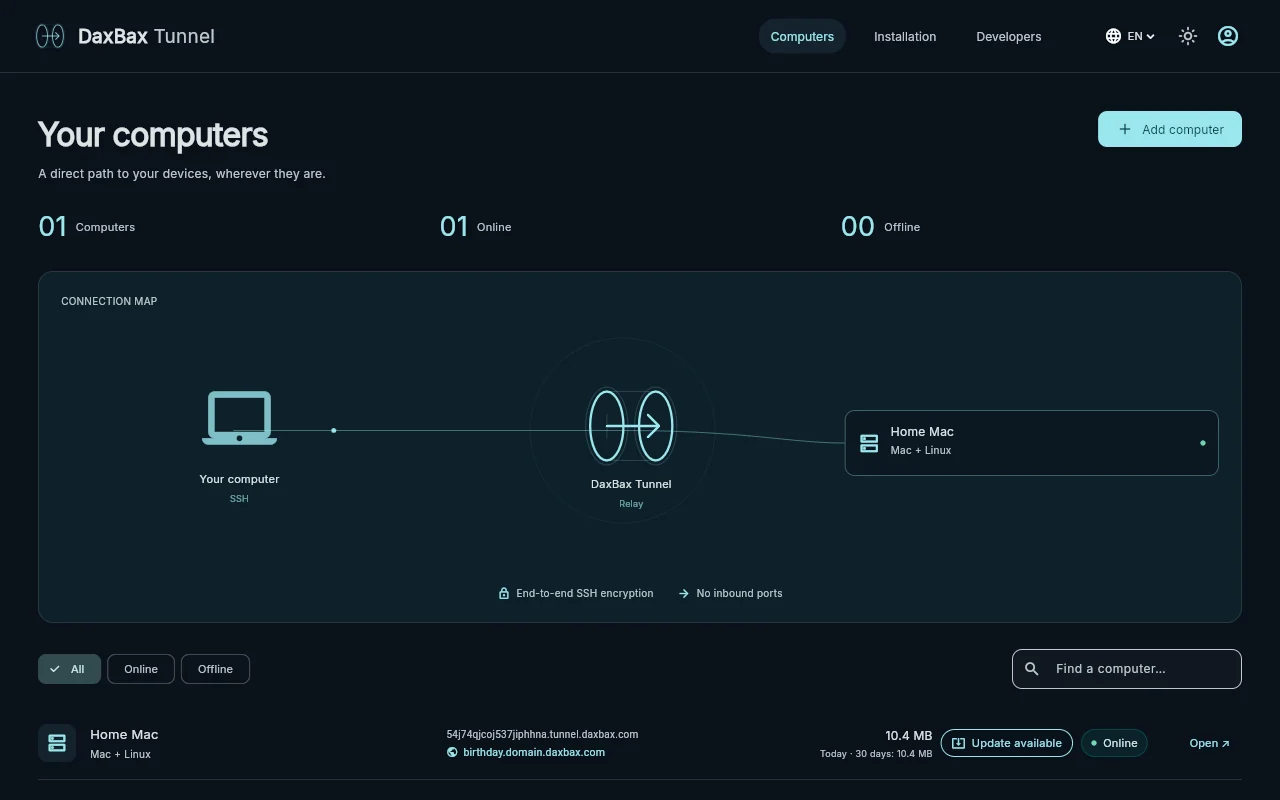
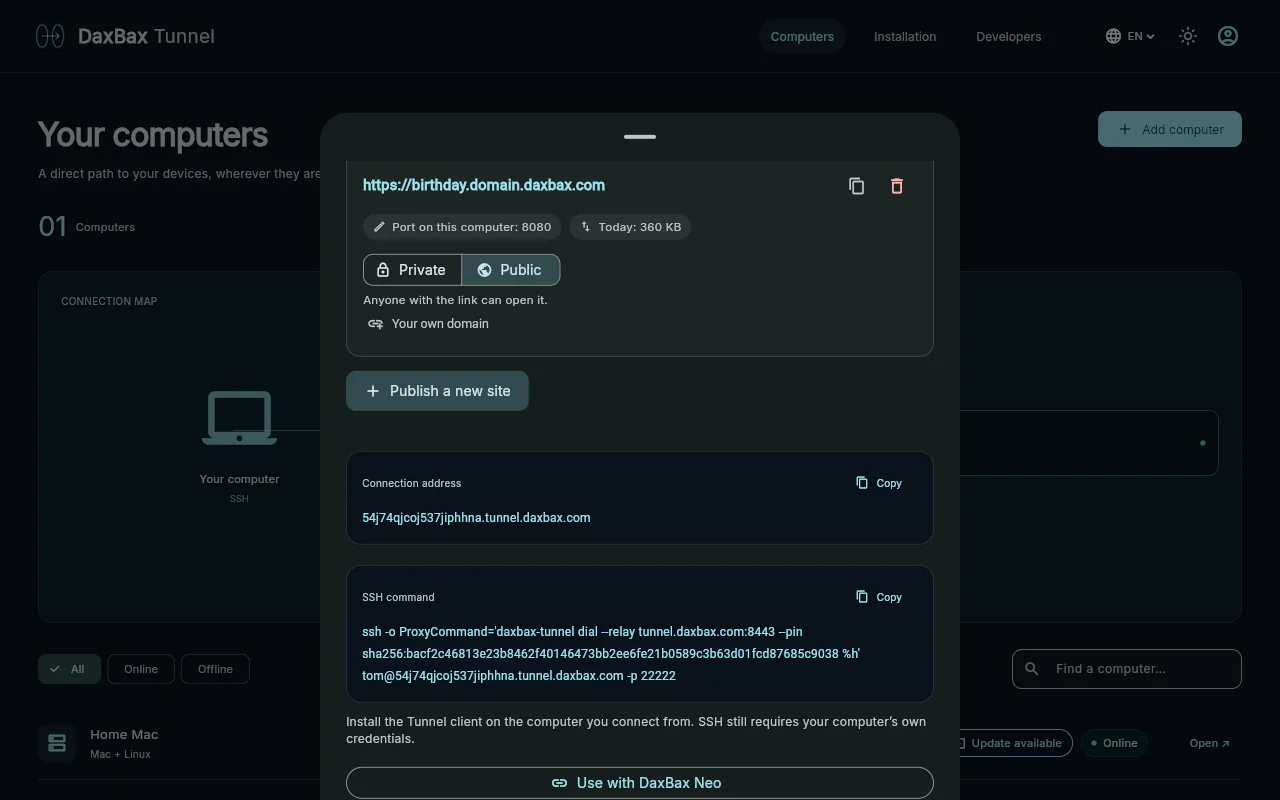
يمكن فعل الشيء نفسه على tunnel.daxbax.com: Add computer → Get installation command، شغّل الأمر، وانتظر “Computer connected”. ثم في Neo: Servers → Add a server، العنوان من بطاقة الحاسوب، واسم المستخدم من هناك أيضاً، وطريقة تسجيل الدخول “DaxBax Neo key”.
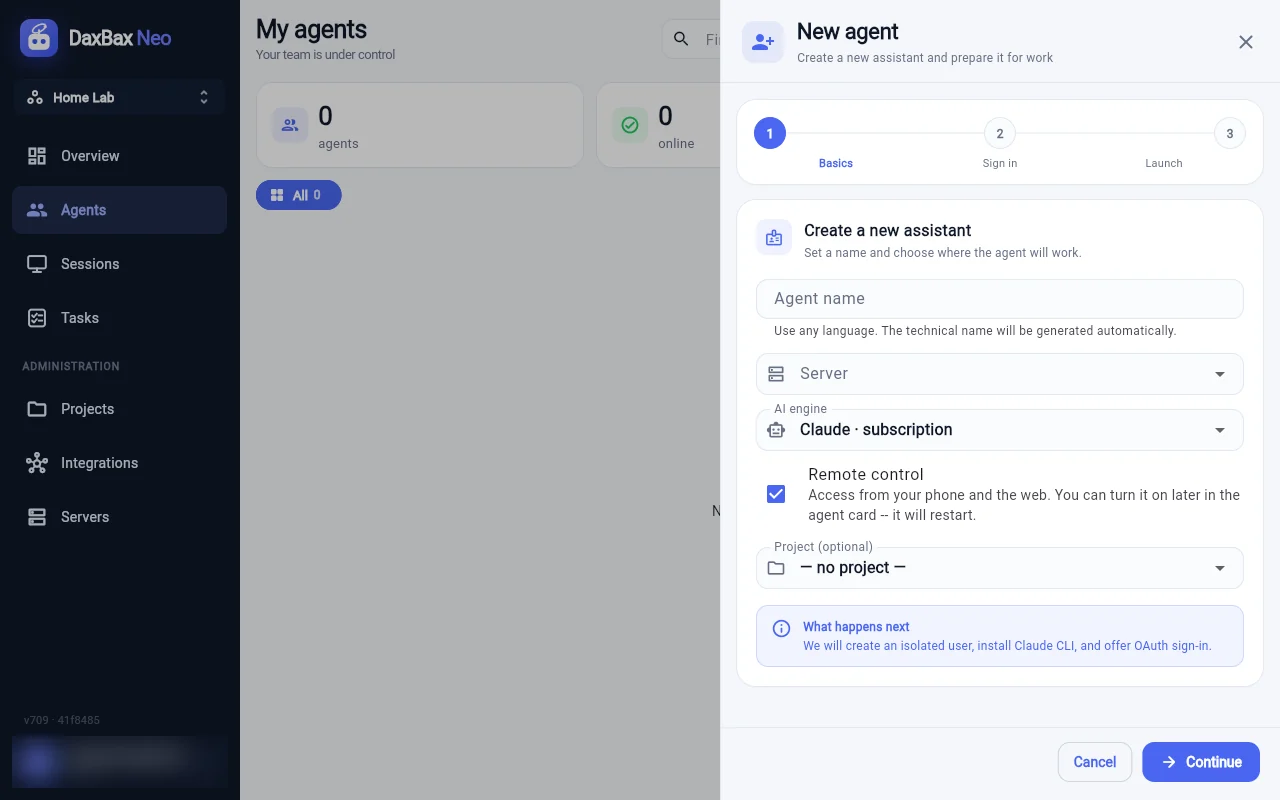
Agents → New agent: الاسم “Web Master”، الخادم — حاسوبك، محرك الذكاء الاصطناعي — Claude · subscription → Continue. ينشئ Neo مستخدماً منفصلاً على الحاسوب، ويثبّت Claude CLI ويعرض عليك تسجيل الدخول: افتح الرابط، سجّل الدخول إلى حسابك في Claude، انسخ الرمز والصقه في الحقل. المفتاح الخاص ورمز تسجيل الدخول لا يُخزَّنان أبداً. يمكنك إغلاق النافذة — يظهر الوكيل في القائمة وينتظر تسجيل الدخول.
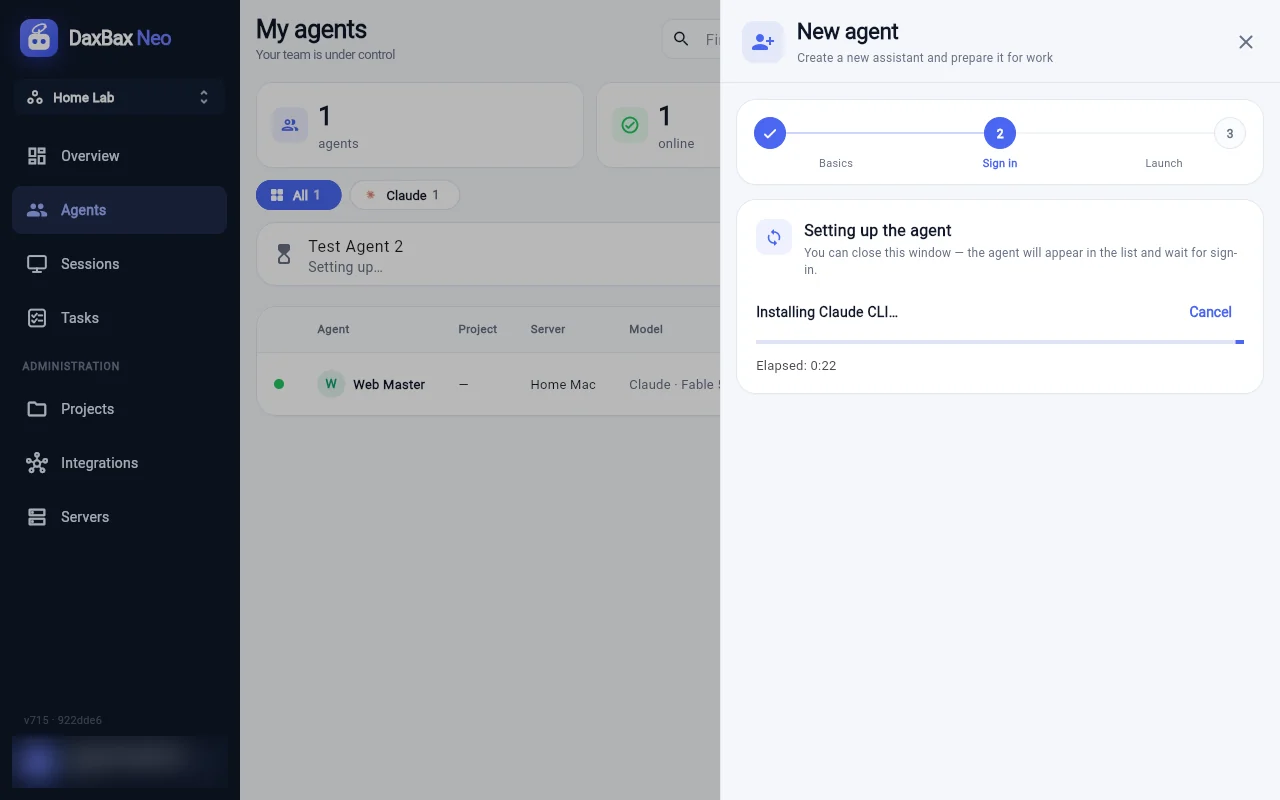
بعد تسجيل الدخول يبدأ الوكيل العمل: في Agents حالته “Online”، وفي Sessions ترى طرفيته المباشرة، حيث يمكنك إلقاء نظرة أو إعطاؤه تلميحاً.
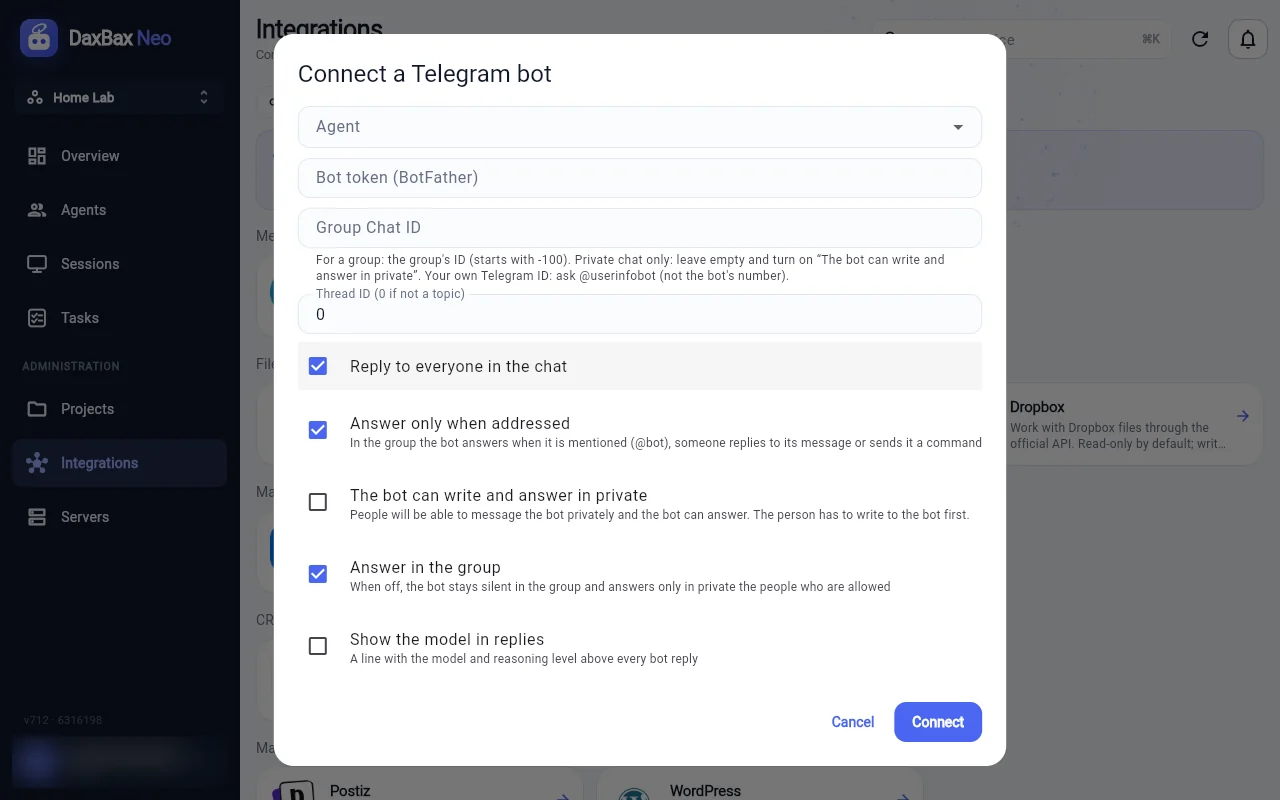
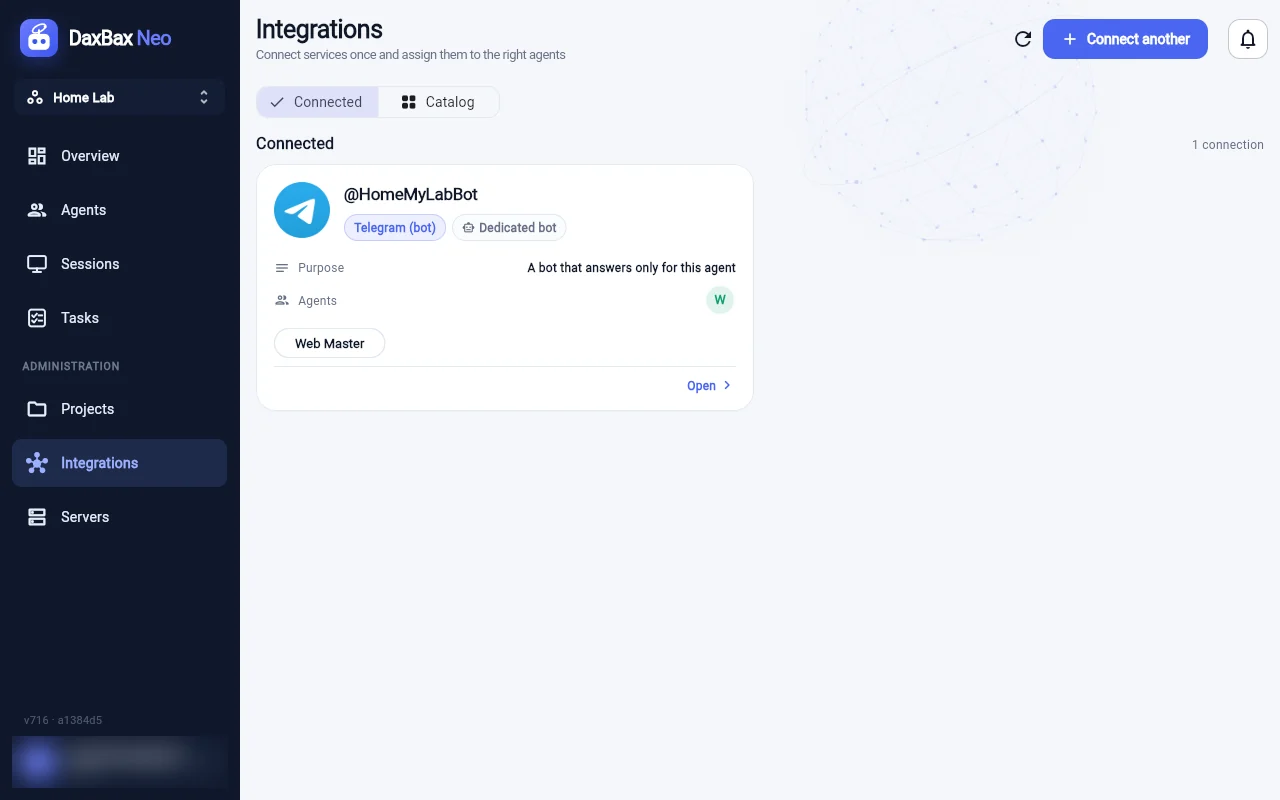
في @BotFather: /newbot → الاسم → التوكن. في Neo: Integrations → Catalog → Telegram (bot) → Dedicated bot for the agent: اختر الوكيل، الصق التوكن، اترك “Group Chat ID” فارغاً وفعّل “The bot can write and answer in private” → Connect. بعد دقيقة يجيب البوت في Telegram — ابدأ أنت بمراسلته أولاً.
في Telegram، إلى الوكيل — هذا طلبنا من التجربة (عدّله كما تشاء):
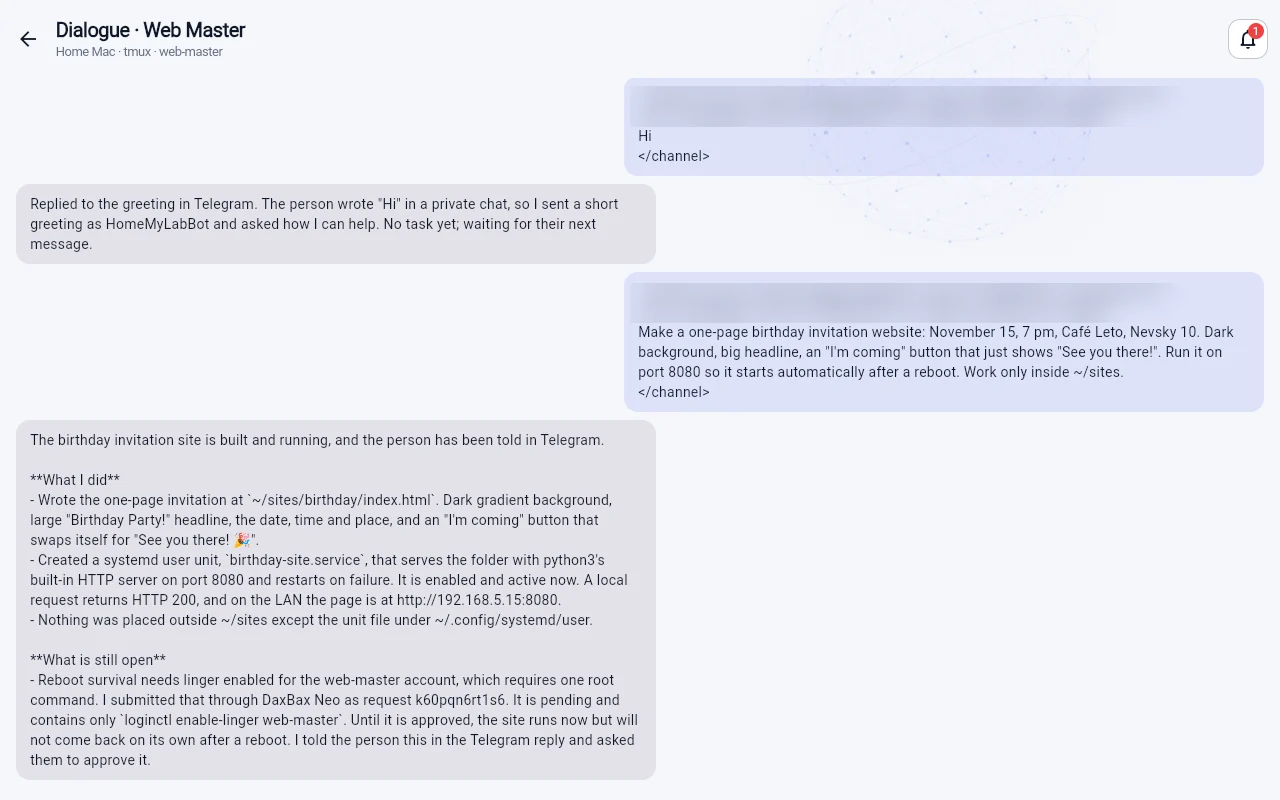
Make a one-page birthday invitation website: November 15, 7 pm, Café Leto, Nevsky 10. Dark background, big headline, an "I'm coming" button that just shows "See you there!". Run it on port 8080 so it starts automatically after a reboot. Work only inside ~/sites.أجاب الوكيل «أعمل عليه»، وبعد دقيقة — «تم»: الموقع في ~/sites/birthday، وخدمة systemd على المنفذ 8080. ولكي تبقى الخدمة بعد إعادة التشغيل احتاج إلى أمر root واحد — ولم ينفّذه من تلقاء نفسه: بل أرسل طلباً إلى Neo يشرح فيه السبب. ترى الأمر بالضبط وتقرر أنت: Waiting for you → Approve.
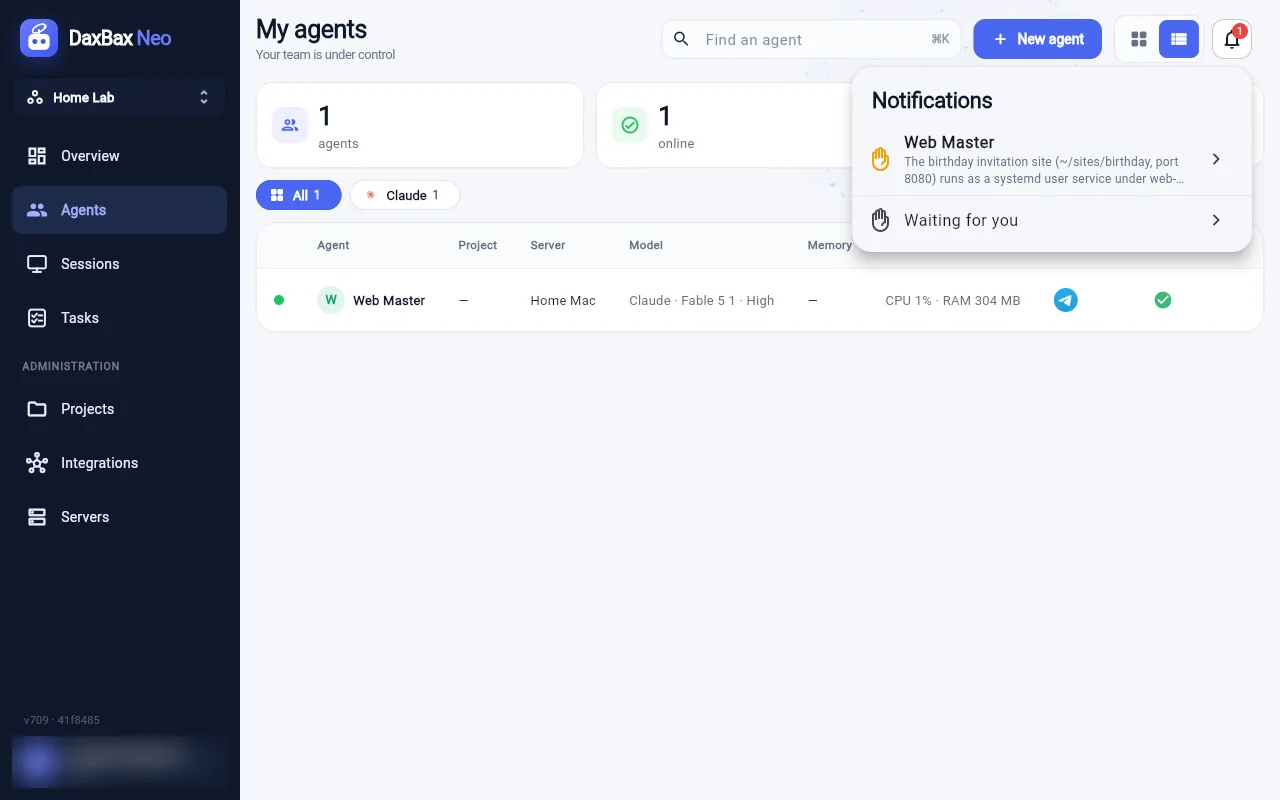
loginctl enable-linger web-master والسبب. زر واحد — وانتهى.افتح tunnel.daxbax.com (نفس تسجيل الدخول، DaxBax ID) → بطاقة الحاسوب → Sites → Publish a new site: المنفذ 8080، الاسم birthday، فعّل مفتاح Public → Publish site. انتهى: https://birthday.domain.daxbax.com. تُصدر الشهادة لحظة النشر — أول فتح للرابط استغرق عندنا 1.5 ثانية.
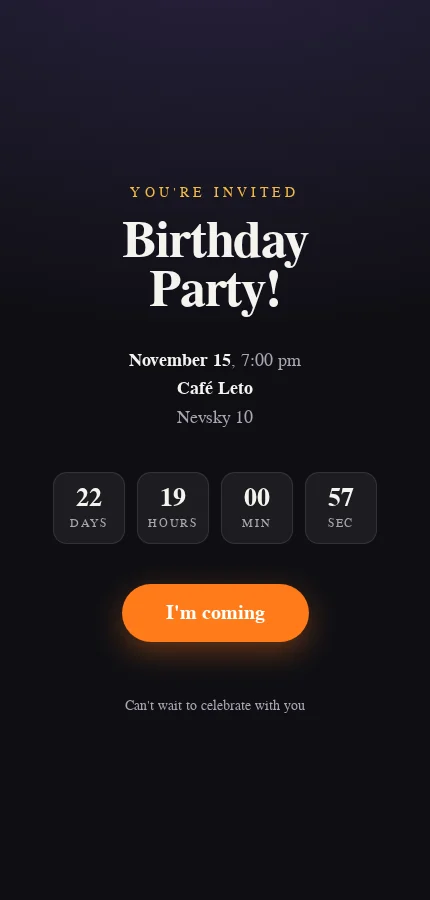
Add a countdown to the party date and make the button orange.حدّث الصفحة بعد دقيقة — نفس الرابط، موقع جديد. العدّ التنازلي والزر البرتقالي في لقطة الشاشة أعلاه ظهرا بهذه الطريقة تماماً.
نعم. يحتاج إلى كهرباء وإنترنت وعميل Tunnel يعمل (على جهاز Mac — تطبيق “DaxBax Tunnel” بزر تشغيل/إيقاف). تعرض مساحة العمل متى يكون الحاسوب متصلاً. أطفئه فلا يُفتح الرابط؛ شغّله فيعود كل شيء دون أي إعداد جديد.
يعمل الوكيل كمستخدم منفصل في مجلده الخاص داخل آلة Linux؛ ملفات جهاز Mac وبرامجه غير متاحة له. لا يرى الوكيل كلمة مرور Claude أبداً — أنت تسجّل الدخول في متصفحك. الإجراءات التي تحتاج صلاحيات المسؤول يطلب أولاً موافقتك عليها في Neo — في هذه الحالة حدث ذلك مرة واحدة بالضبط. لا يُفتح شيء على راوترك: الاتصال صادر.
لا. Tunnel يصدر العنوان والشهادة. نطاقك الخاص اختياري، عبر CNAME.
Neo وTunnel مجانيان حالياً. تدفع فقط ثمن اشتراكك في Claude (أو ChatGPT لـ Codex، أو مفتاح DeepSeek).
نعم — يمكنك مراسلة الوكيل مباشرة في Neo، في “Sessions”. Telegram فقط أسهل من الهاتف.
Linux (Debian/Ubuntu مع systemd) يتصل مباشرة، بلا آلة افتراضية. Windows 10 22H2 / 11 — عبر WSL2: PowerShell بصلاحيات المسؤول؛ قد تحتاج إلى إعادة تشغيل وتشغيل ثانٍ برمز جديد.
كل ما سبق هو مساء واحد. إن أردت وكيلاً مثل هذا — أو “مكتباً عصبياً” كاملاً من عدة وكلاء — مُعدّاً لمهمتك، راسلنا: سنعدّه لك ونحافظ على عمله.