Qué obtienes
Una dirección como https://birthday.domain.daxbax.com con certificado. El sitio funciona en tu casa: apaga el ordenador y el enlace se duerme; enciéndelo y vuelve. Para los cambios, un mensaje al agente desde el móvil.
 DaxBax Casos
CASO 01 · NEO + TUNNEL + TELEGRAM · PROBADO EN UN MAC REAL
Un agente de IA vive en tu ordenador de siempre: detrás de un router, sin IP pública. Le escribes por Telegram, él crea un sitio web y DaxBax Tunnel lo publica en un enlace HTTPS. Sin VPS, sin dominio, sin tocar el router. Abajo: pantallas reales y el tiempo real que llevó cada paso.

Una dirección como https://birthday.domain.daxbax.com con certificado. El sitio funciona en tu casa: apaga el ordenador y el enlace se duerme; enciéndelo y vuelve. Para los cambios, un mensaje al agente desde el móvil.
Todo el recorrido en nuestra primera ejecución: unos 25 minutos. Conectar el Mac ~1 min (la imagen de Linux estaba en caché; desde cero son 3–5 min), el agente y el inicio de sesión en Claude ~5 min, Telegram ~2 min, el sitio web por parte del agente ~1 min, la publicación: segundos.
Neo y Tunnel son gratuitos. La IA es tu propia suscripción a Claude (la misma que usas para Claude Code). Los datos, las claves y el propio sitio se quedan en tu ordenador.
/newbot); el token solo lo necesitas una vez.Abre neo.daxbax.com → Sign in → «No account? Create one». Confirma tu e-mail y ya estás dentro de un espacio de trabajo vacío. En Settings cámbiale el nombre a tu gusto; en este caso es «Home Lab».
En Neo: Servers → Add a server → «No public address? Connect a computer through a tunnel». Un nombre (el nuestro es «Home Mac»), sistema macOS, finalidad For agents → Get the command. Neo muestra un comando de un solo uso: vive 60 minutos y contiene un código de registro, así que no lo compartas.
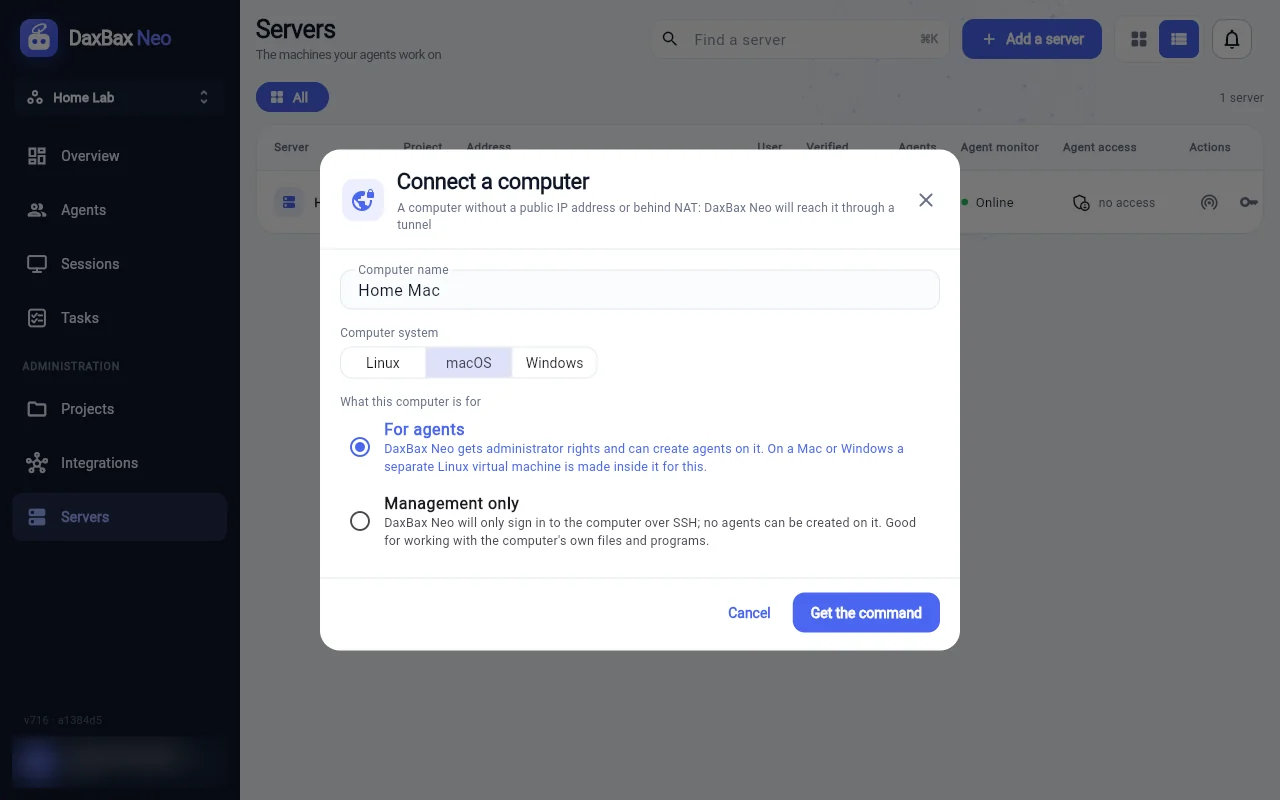
En el Mac, en Terminal, sin sudo (en Linux el comando es distinto y usa sudo; Neo muestra el correcto):
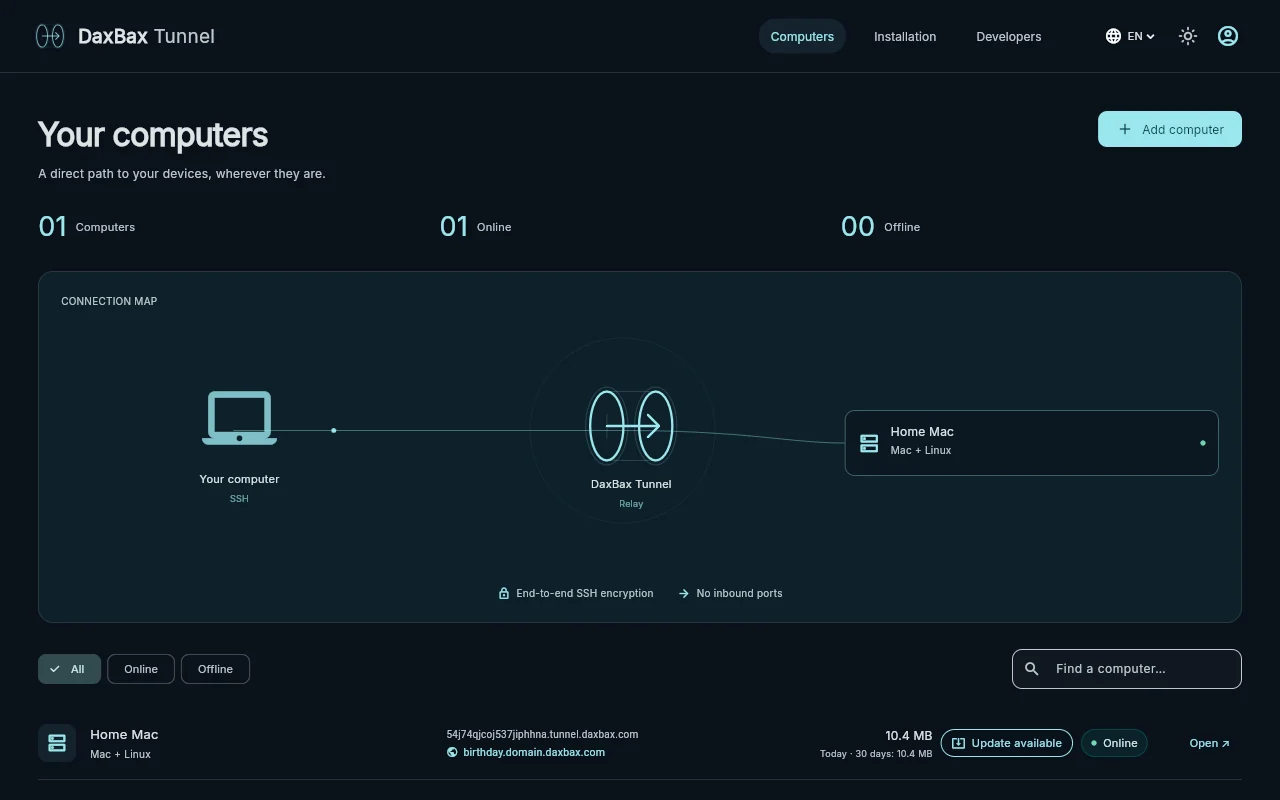
curl -fsSL https://tunnel.daxbax.com/install.sh | bash -s -- --linux <your code> --authorize-key '<Neo key>'Qué ocurre: se instala el cliente de Tunnel, se crea una máquina Linux (Debian) y esta se conecta por sí sola al relay; en tu router no se abre nada. En nuestra ejecución la línea Done. This computer is reachable as 54j7….tunnel.daxbax.com apareció a los 70 segundos, porque la imagen de Debian ya estaba en caché; en una primera instalación se descarga, lo que añade 2–4 minutos.
De vuelta en Neo, el estado cambia a «Tunnel online»; la dirección y el usuario se rellenan solos. Pulsa Verify: Neo inicia sesión por SSH y muestra «Verified».
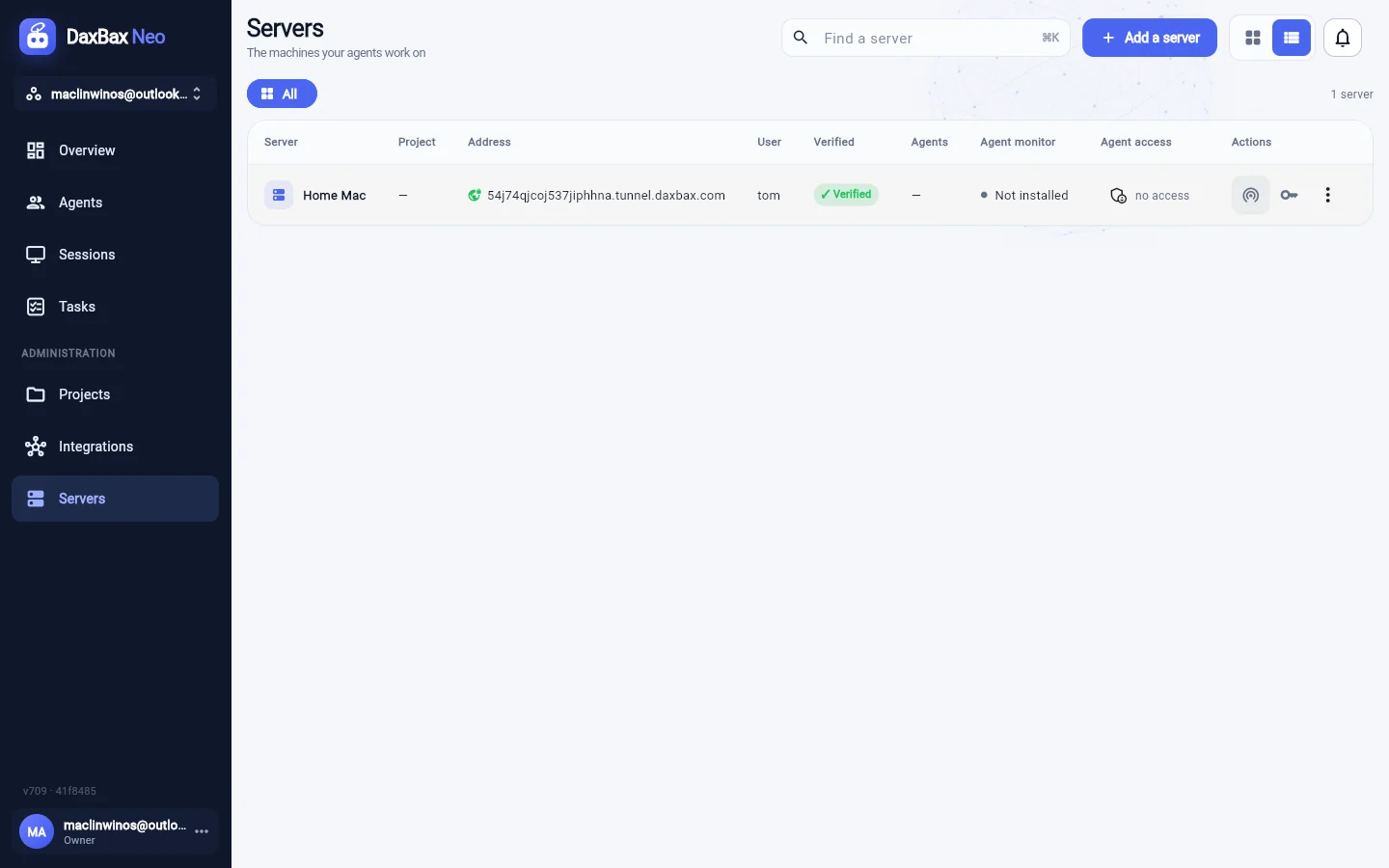
Lo mismo se puede hacer en tunnel.daxbax.com: Add computer → Get installation command, ejecútalo y espera a «Computer connected». Después, en Neo: Servers → Add a server, la dirección de la tarjeta del ordenador, el usuario también de ahí, método de acceso «DaxBax Neo key».
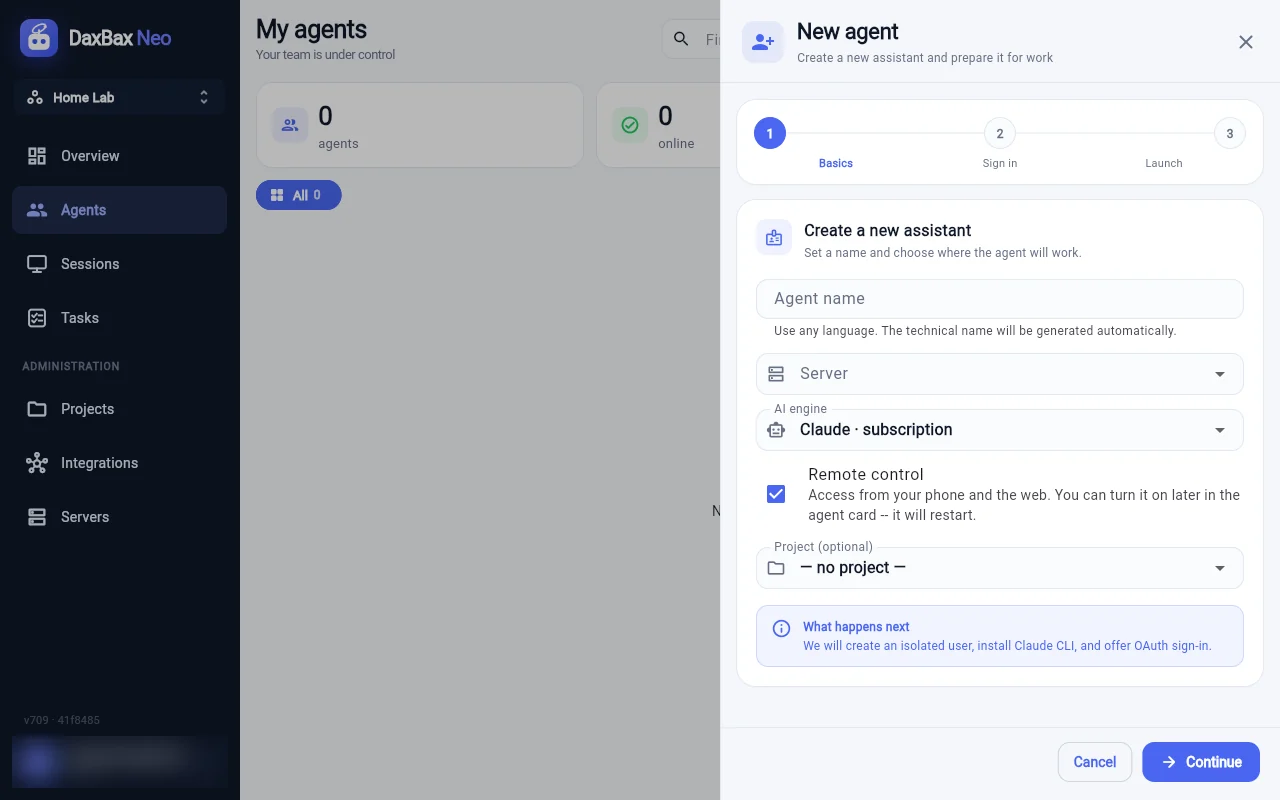
Agents → New agent: nombre «Web Master», servidor: tu ordenador, motor de IA: Claude · subscription → Continue. Neo crea un usuario separado en el ordenador, instala Claude CLI y te ofrece iniciar sesión: abre el enlace, entra en tu cuenta de Claude, copia el código y pégalo en el campo. La clave privada y el código de acceso no se guardan nunca. Puedes cerrar la ventana: el agente aparece en la lista y espera el inicio de sesión.
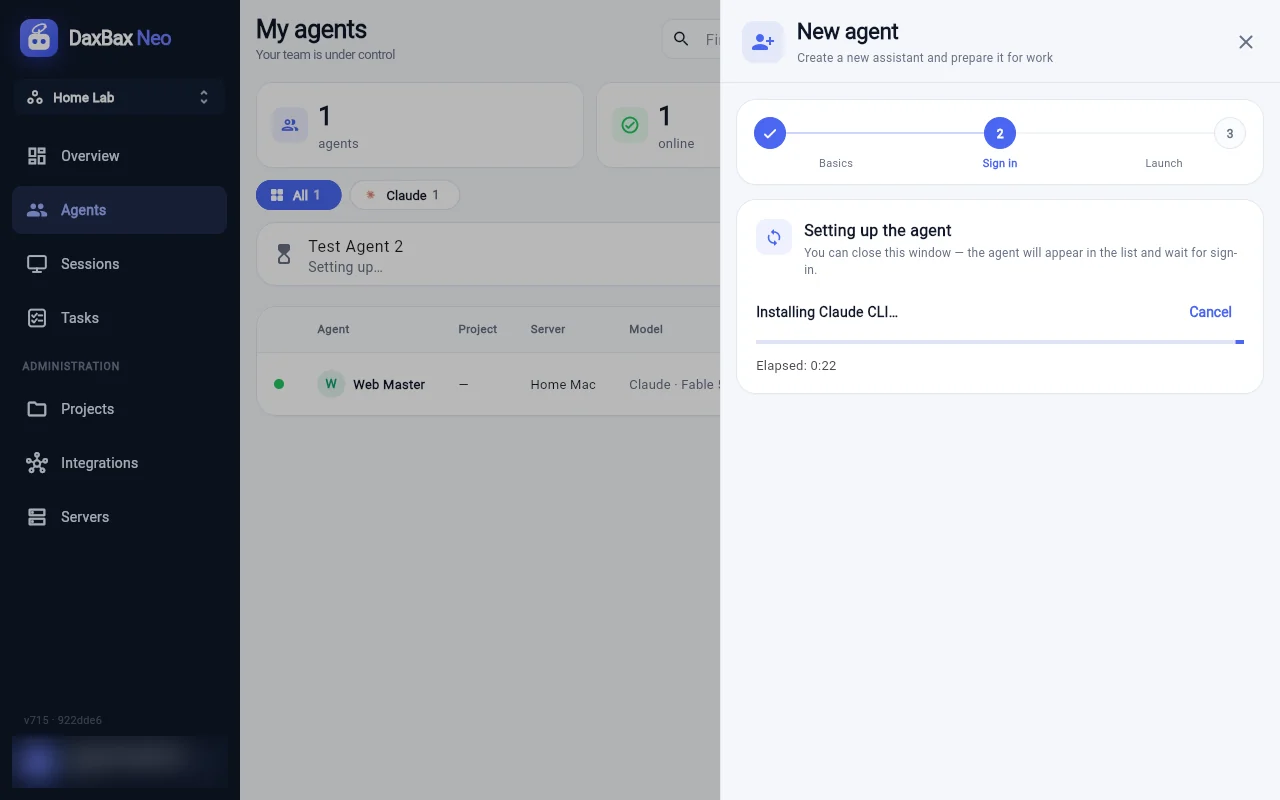
Tras iniciar sesión, el agente arranca: en Agents aparece como «Online» y en Sessions ves su terminal en vivo, donde puedes echar un vistazo o darle una indicación.
En @BotFather: /newbot → nombre → token. En Neo: Integrations → Catalog → Telegram (bot) → Dedicated bot for the agent: elige el agente, pega el token, deja «Group Chat ID» vacío y activa «The bot can write and answer in private» → Connect. Un minuto después el bot responde en Telegram; escríbele tú primero.
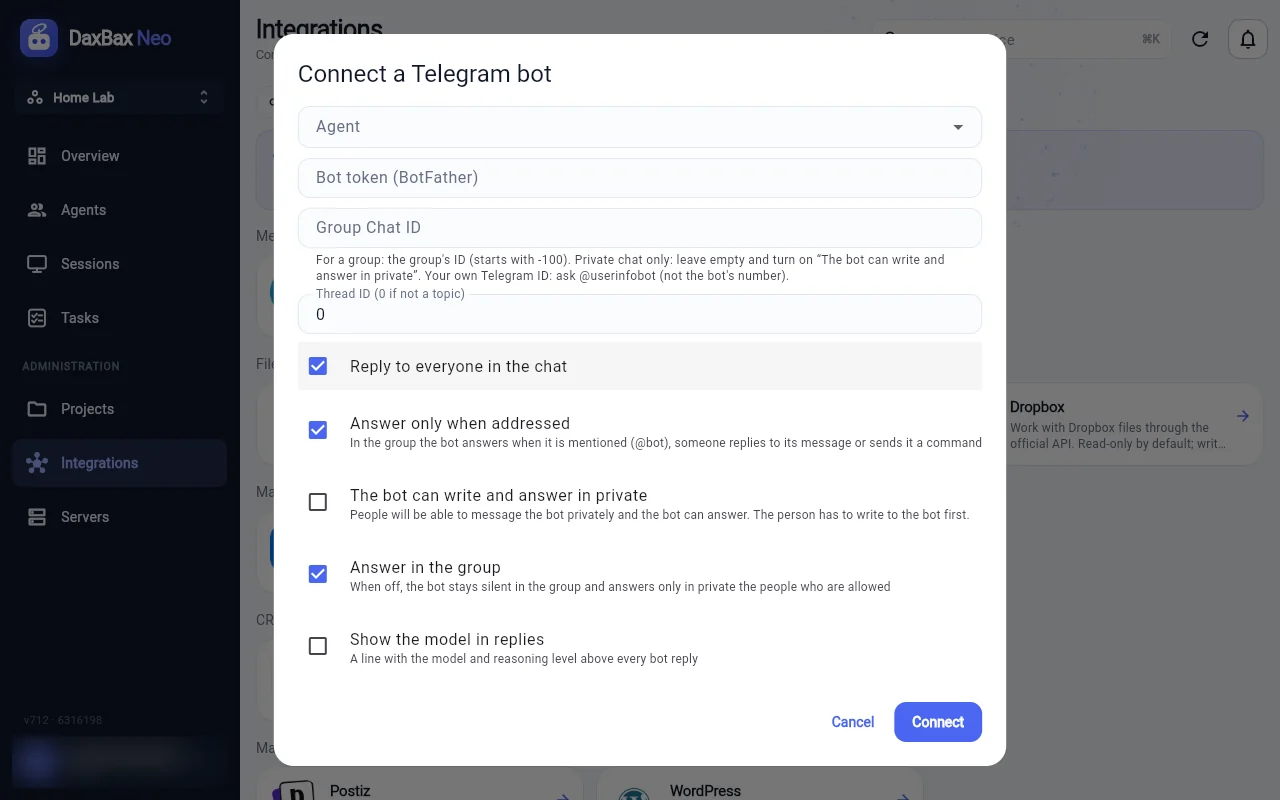
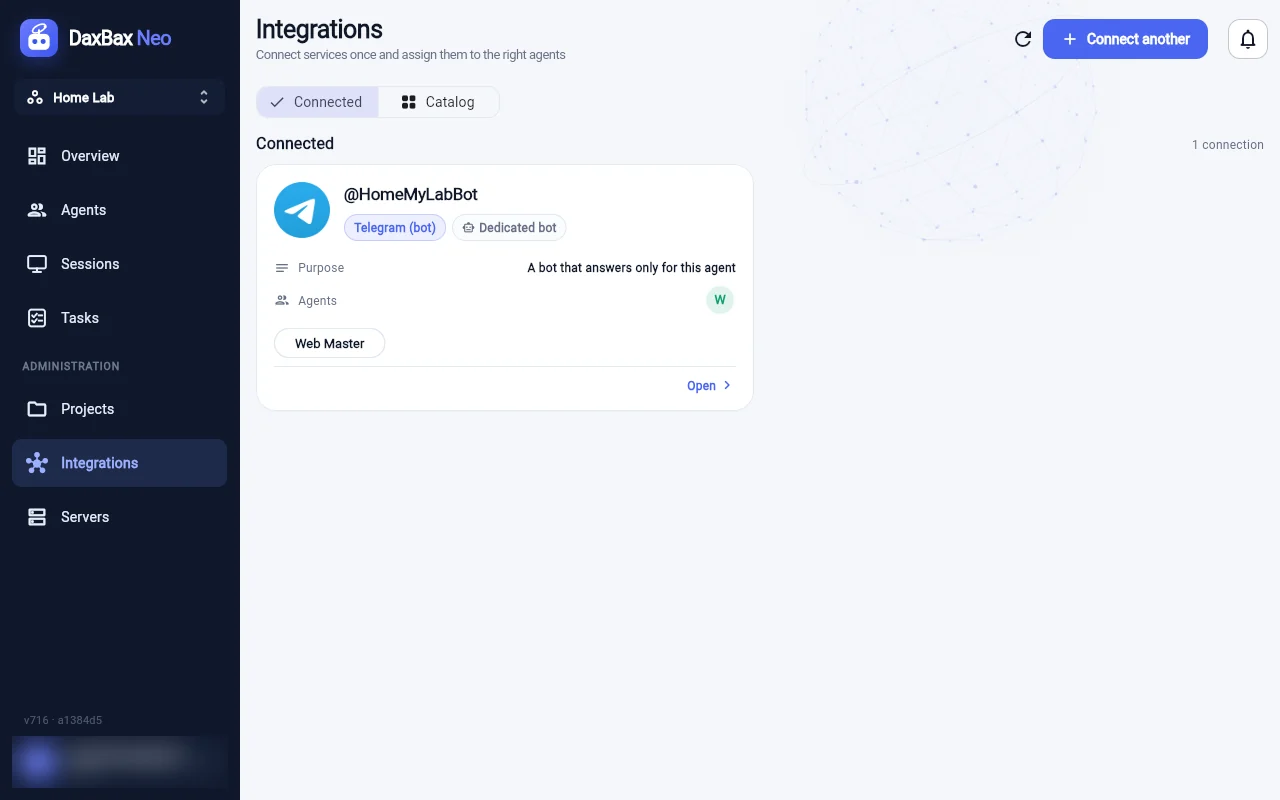
En Telegram, al agente; este es nuestro prompt de la ejecución (cámbialo a tu gusto):
Make a one-page birthday invitation website: November 15, 7 pm, Café Leto, Nevsky 10. Dark background, big headline, an "I'm coming" button that just shows "See you there!". Run it on port 8080 so it starts automatically after a reboot. Work only inside ~/sites.El agente respondió «en ello» y, un minuto después, «listo»: el sitio en ~/sites/birthday, un servicio de systemd en el puerto 8080. Para que el servicio sobreviviera a un reinicio hacía falta un comando como root, y no lo ejecutó por su cuenta: envió una solicitud a Neo explicando el motivo. Tú ves el comando exacto y decides: Waiting for you → Approve.
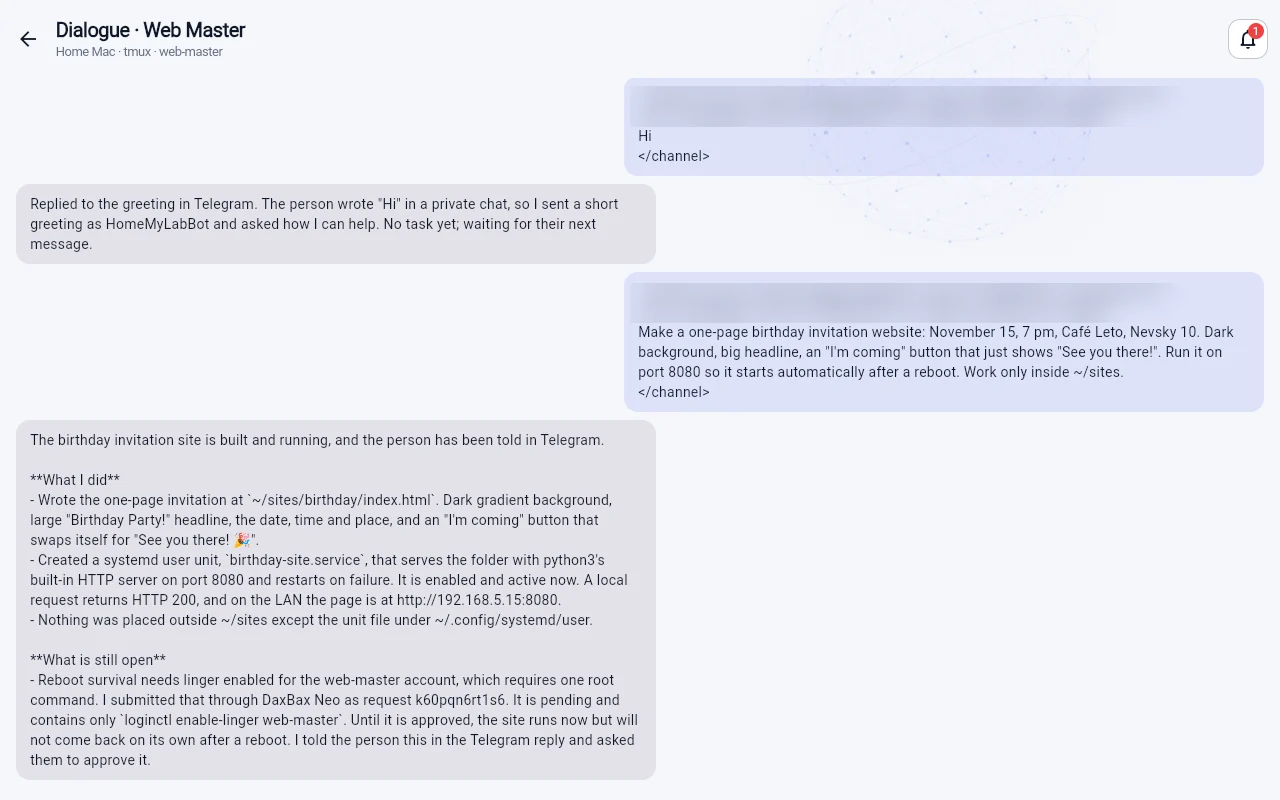
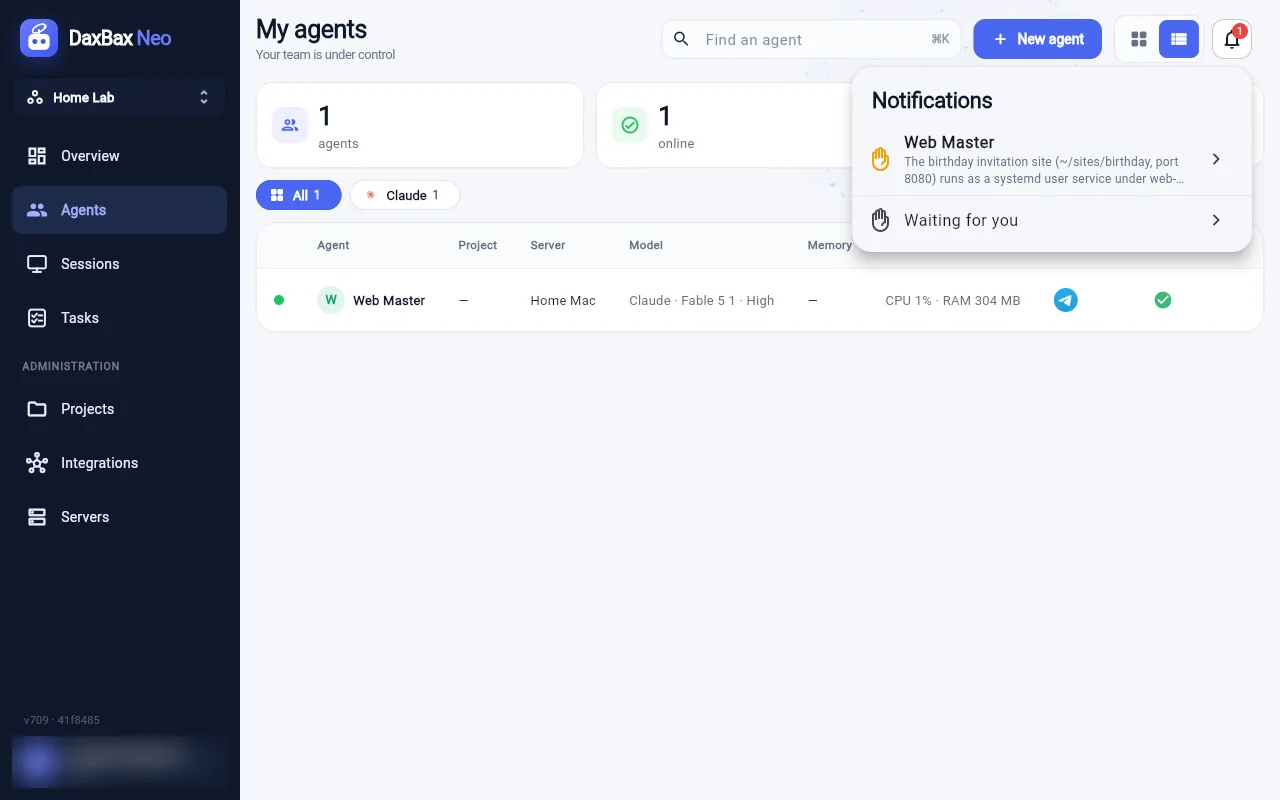
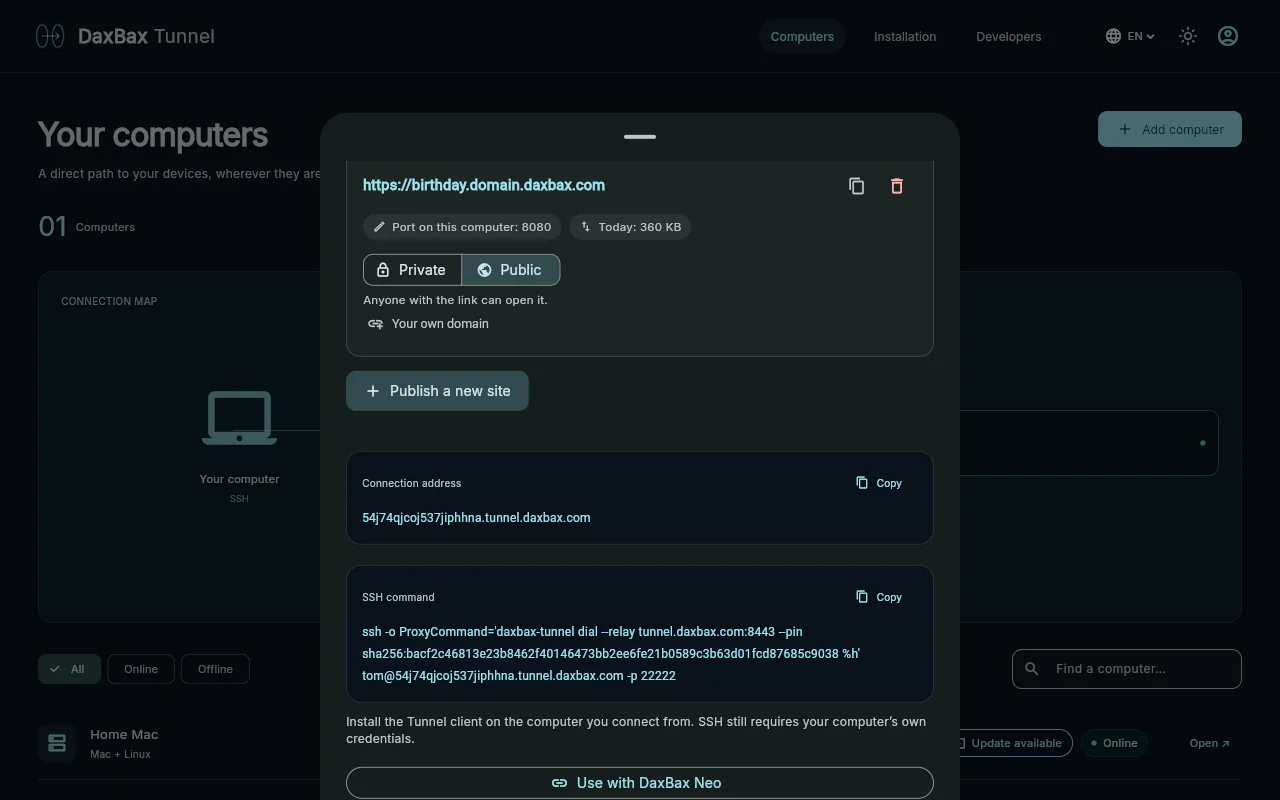
loginctl enable-linger web-master y el motivo. Un botón, y listo.Abre tunnel.daxbax.com (mismo acceso, DaxBax ID) → la tarjeta del ordenador → Sites → Publish a new site: puerto 8080, nombre birthday, interruptor Public → Publish site. Listo: https://birthday.domain.daxbax.com. El certificado se emite en el momento de publicar; la primera apertura nos llevó 1,5 s.

Add a countdown to the party date and make the button orange.Actualiza la página un minuto después: mismo enlace, sitio nuevo. La cuenta atrás y el botón naranja de la captura de arriba aparecieron exactamente así.
Sí. Necesita corriente, internet y el cliente de Tunnel en marcha (en un Mac, la app «DaxBax Tunnel» con un botón de encendido/apagado). El espacio de trabajo muestra cuándo el ordenador está en línea. Si lo apagas, el enlace no se abre; si lo enciendes, todo vuelve sin configurar nada de nuevo.
El agente trabaja como un usuario separado, en su propia carpeta dentro de la máquina Linux; los archivos y programas del Mac no están a su alcance. El agente nunca ve tu contraseña de Claude: inicias sesión en tu propio navegador. Las acciones que requieren derechos de administrador te las pide aprobar antes en Neo; en este caso ocurrió exactamente una vez. En tu router no se abre nada: la conexión es saliente.
No. Tunnel emite la dirección y el certificado. Tu propio dominio es opcional, mediante un CNAME.
Neo y Tunnel son gratuitos por ahora. Solo pagas tu suscripción a Claude (o ChatGPT para Codex, o una clave de DeepSeek).
Sí: puedes escribir al agente directamente en Neo, en «Sessions». Telegram simplemente es más cómodo desde el móvil.
Linux (Debian/Ubuntu con systemd) se conecta directamente, sin máquina virtual. Windows 10 22H2 / 11, a través de WSL2: PowerShell como administrador; puede hacer falta un reinicio y una segunda ejecución con un código nuevo.
Todo lo de arriba es una sola tarde. Si quieres un agente así, o toda una «neurooficina» de varios, configurado para tu tarea, escríbenos: lo montamos y lo mantenemos en marcha.