Какво получавате
Адрес като https://birthday.domain.daxbax.com със сертификат. Сайтът работи при вас; изключите ли компютъра, линкът заспива, включите ли го — отново е там. Промени — едно съобщение до агента от телефона ви.
 DaxBax Кейсове
КЕЙС 01 · NEO + TUNNEL + TELEGRAM · ТЕСТВАНО НА ИСТИНСКИ MAC
AI агент живее на обикновения ви компютър — зад рутер, без публичен IP адрес. Пишете му в Telegram, той прави сайт, а DaxBax Tunnel го публикува на HTTPS адрес. Без VPS, без домейн, без настройки на рутера. По-долу: реални екрани и реалното време за всяка стъпка.

Адрес като https://birthday.domain.daxbax.com със сертификат. Сайтът работи при вас; изключите ли компютъра, линкът заспива, включите ли го — отново е там. Промени — едно съобщение до агента от телефона ви.
Целият път при първия ни опит — около 25 минути: свързване на Mac ~1 мин (Linux образът беше кеширан; от нулата са 3–5 мин), агентът и влизането в Claude ~5 мин, Telegram ~2 мин, сайтът от агента ~1 мин, публикуването — секунди.
Neo и Tunnel са безплатни. AI-ят е собственият ви абонамент за Claude (същият, който използвате за Claude Code). Данните, ключовете и самият сайт остават на вашия компютър.
/newbot); токенът ви трябва само веднъж.Отворете neo.daxbax.com → Sign in → „No account? Create one“. Потвърдете e-mail-а си — и сте в празно работно пространство. В Settings го преименувайте както искате; в този кейс то е „Home Lab“.
В Neo: Servers → Add a server → „No public address? Connect a computer through a tunnel“. Име (нашето е „Home Mac“), система macOS, предназначение For agents → Get the command. Neo показва еднократна команда — тя е валидна 60 минути и съдържа регистрационен код, така че я пазете в тайна.
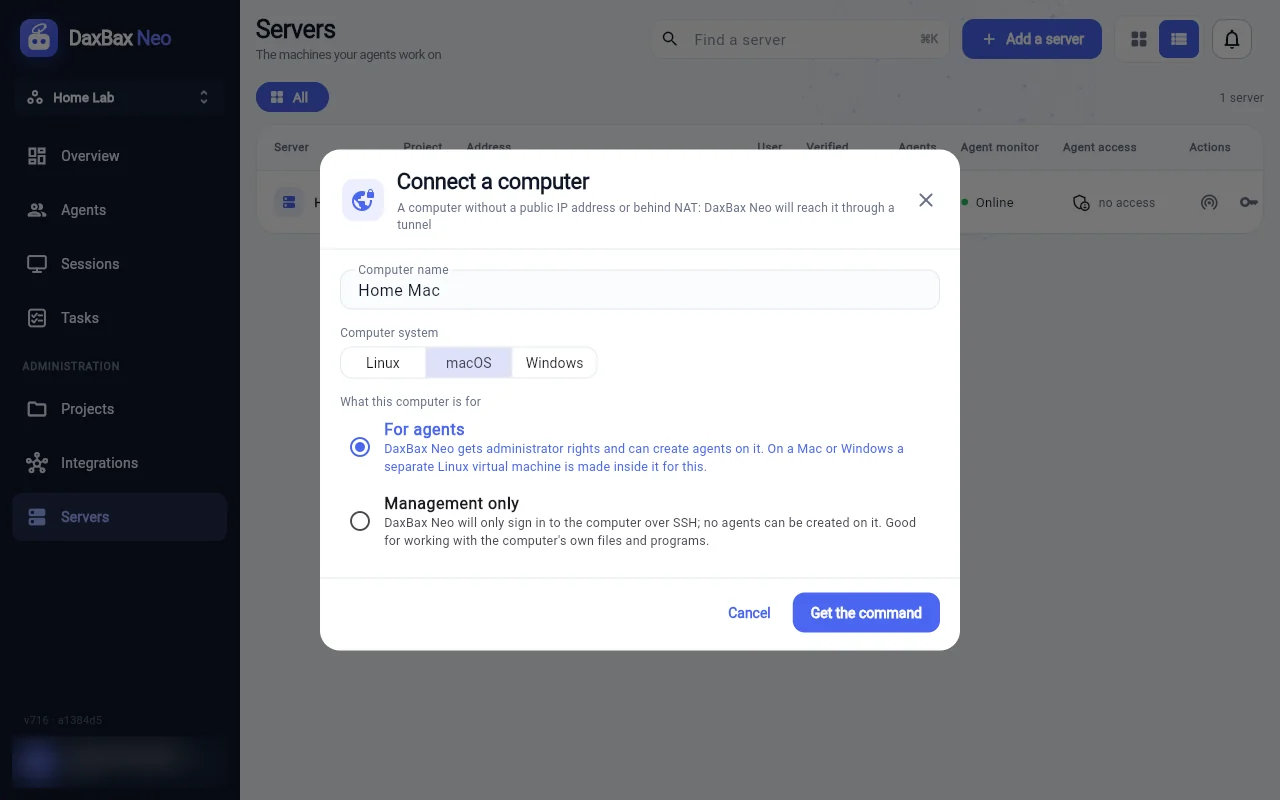
На Mac — в Terminal, без sudo (на Linux командата е различна и използва sudo; Neo показва правилната):
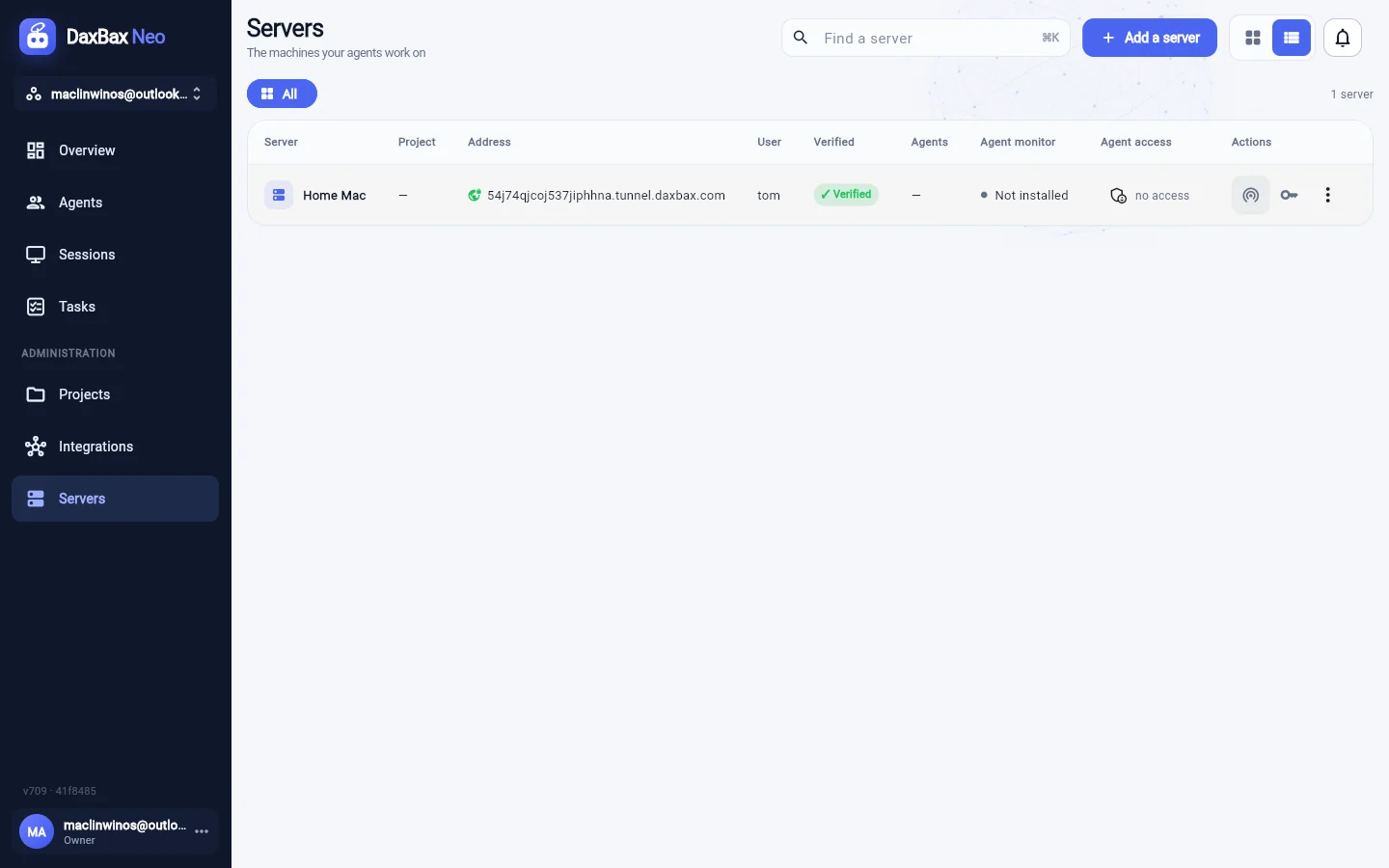
curl -fsSL https://tunnel.daxbax.com/install.sh | bash -s -- --linux <your code> --authorize-key '<Neo key>'Какво се случва: инсталира се клиентът на Tunnel, създава се Linux машина (Debian) и тя сама се свързва с релето — на рутера ви не се отваря нищо. При нашия опит редът Done. This computer is reachable as 54j7….tunnel.daxbax.com се появи след 70 секунди, защото образът на Debian вече беше кеширан; при първа инсталация той се сваля, което добавя 2–4 минути.
Обратно в Neo статусът се сменя на „Tunnel online“; адресът и потребителят се попълват сами. Натиснете Verify — Neo влиза през SSH и показва „Verified“.
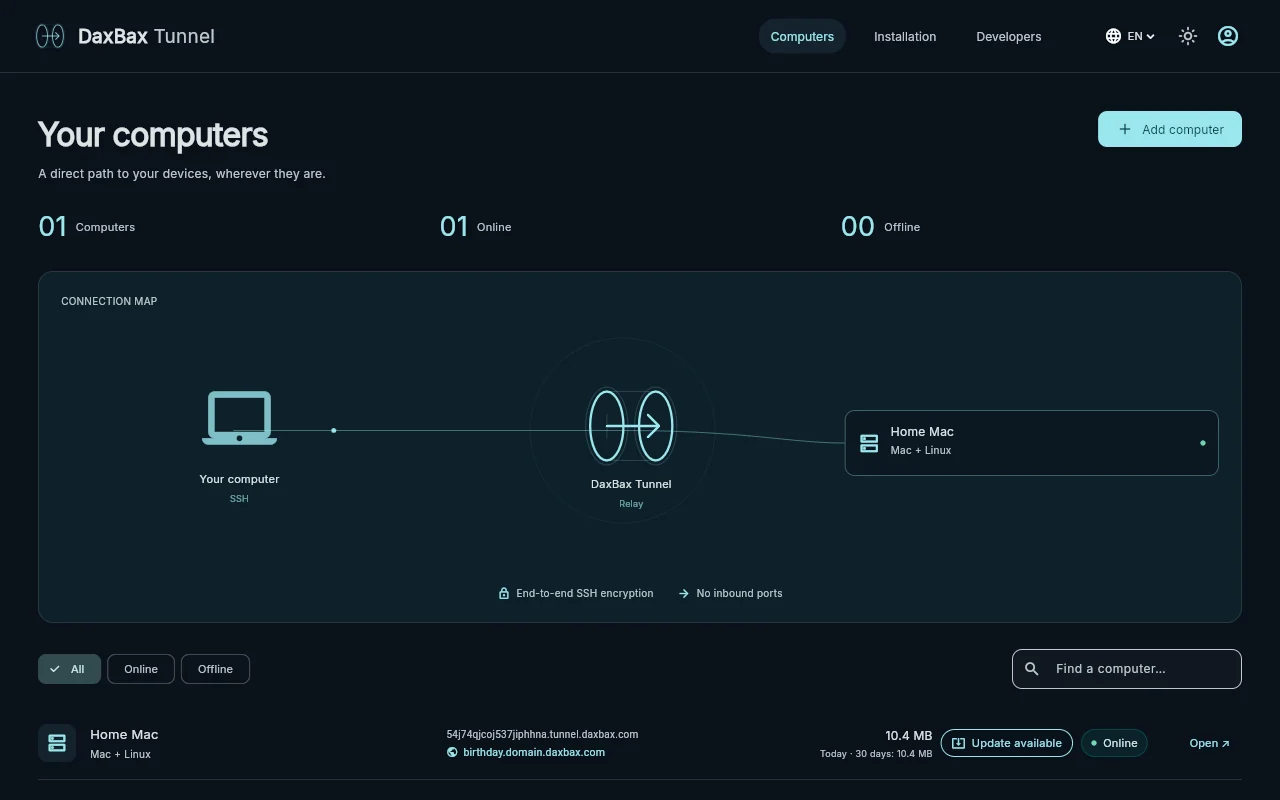
Същото може да се направи и на tunnel.daxbax.com: Add computer → Get installation command, изпълнете я, изчакайте „Computer connected“. После в Neo: Servers → Add a server, адресът от картата на компютъра, потребителят — също оттам, метод за вход „DaxBax Neo key“.
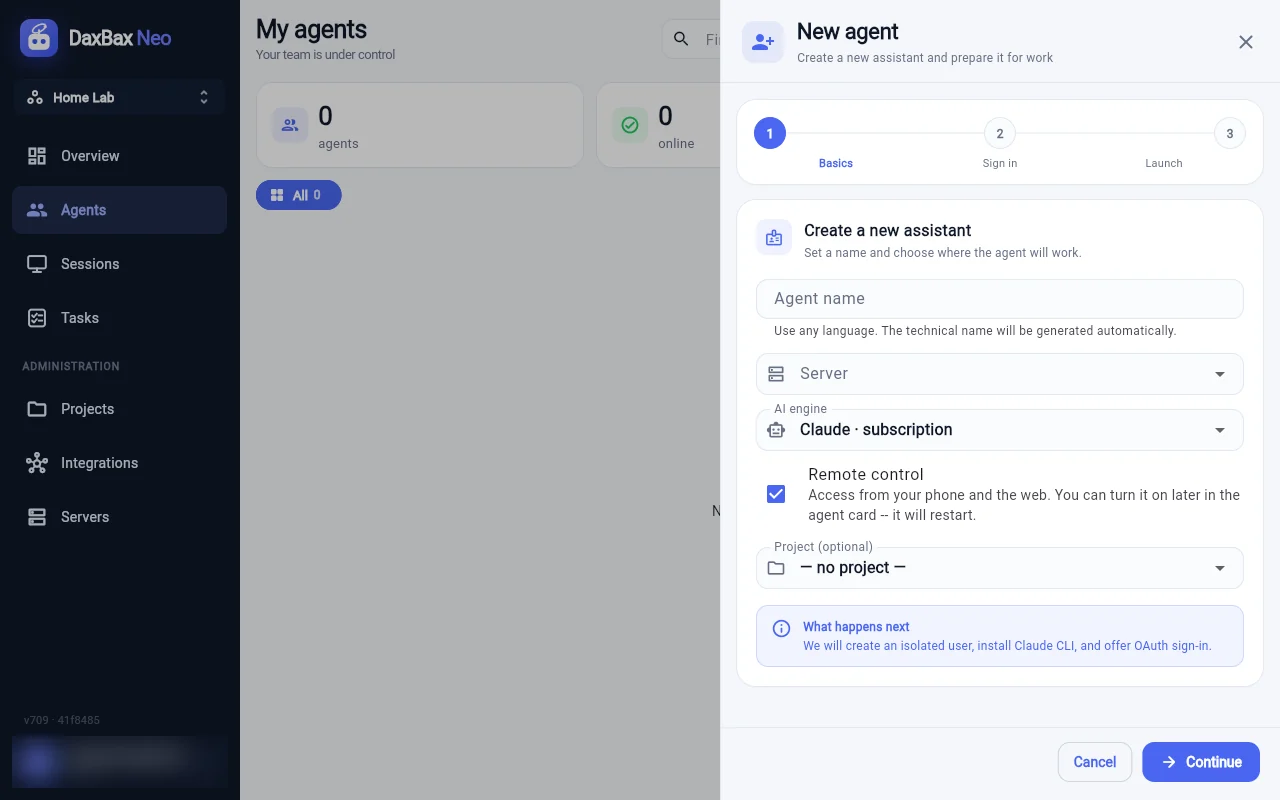
Agents → New agent: име „Web Master“, сървър — вашият компютър, AI двигател — Claude · subscription → Continue. Neo създава отделен потребител на компютъра, инсталира Claude CLI и предлага вход: отворете линка, влезте в акаунта си в Claude, копирайте кода и го поставете в полето. Частният ключ и кодът за вход никога не се съхраняват. Можете да затворите прозореца — агентът се появява в списъка и чака входа.
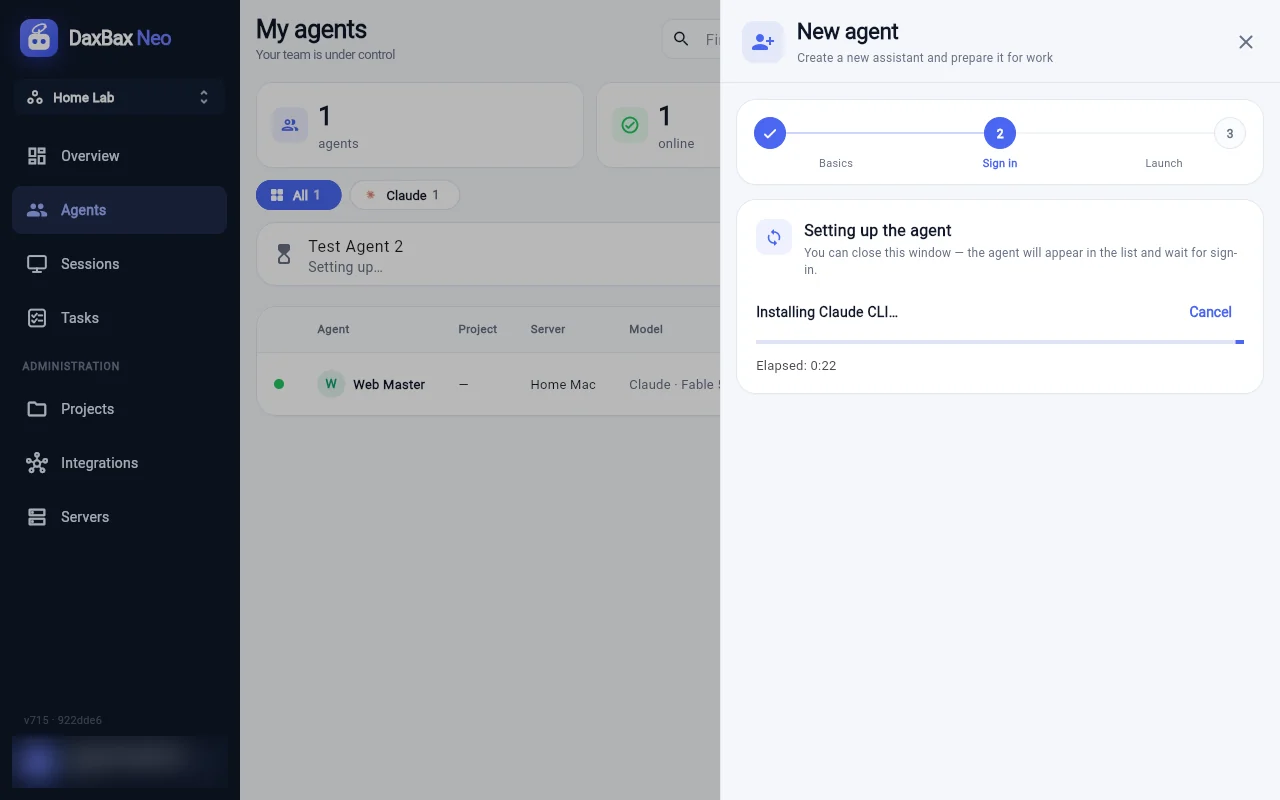
След входа агентът стартира: в Agents той е „Online“, в Sessions виждате живия му терминал, където можете да погледнете или да му подскажете нещо.
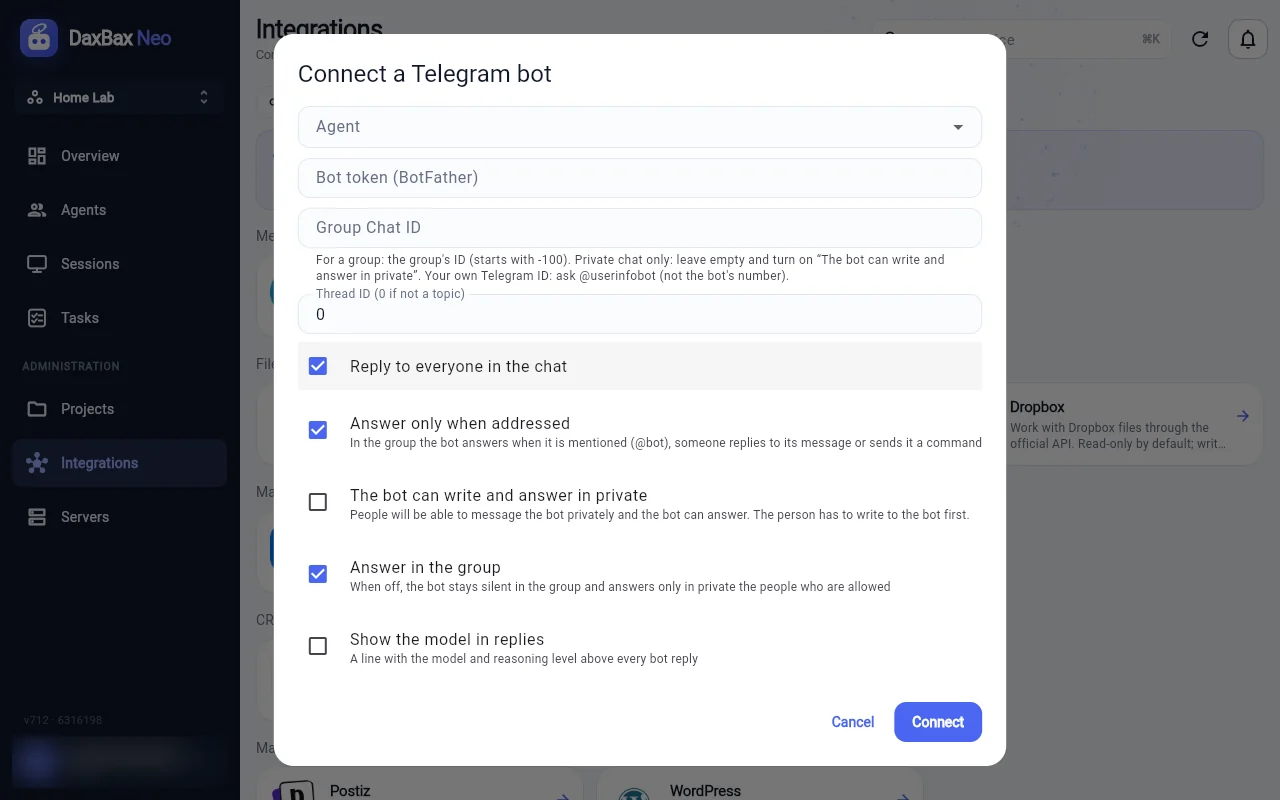
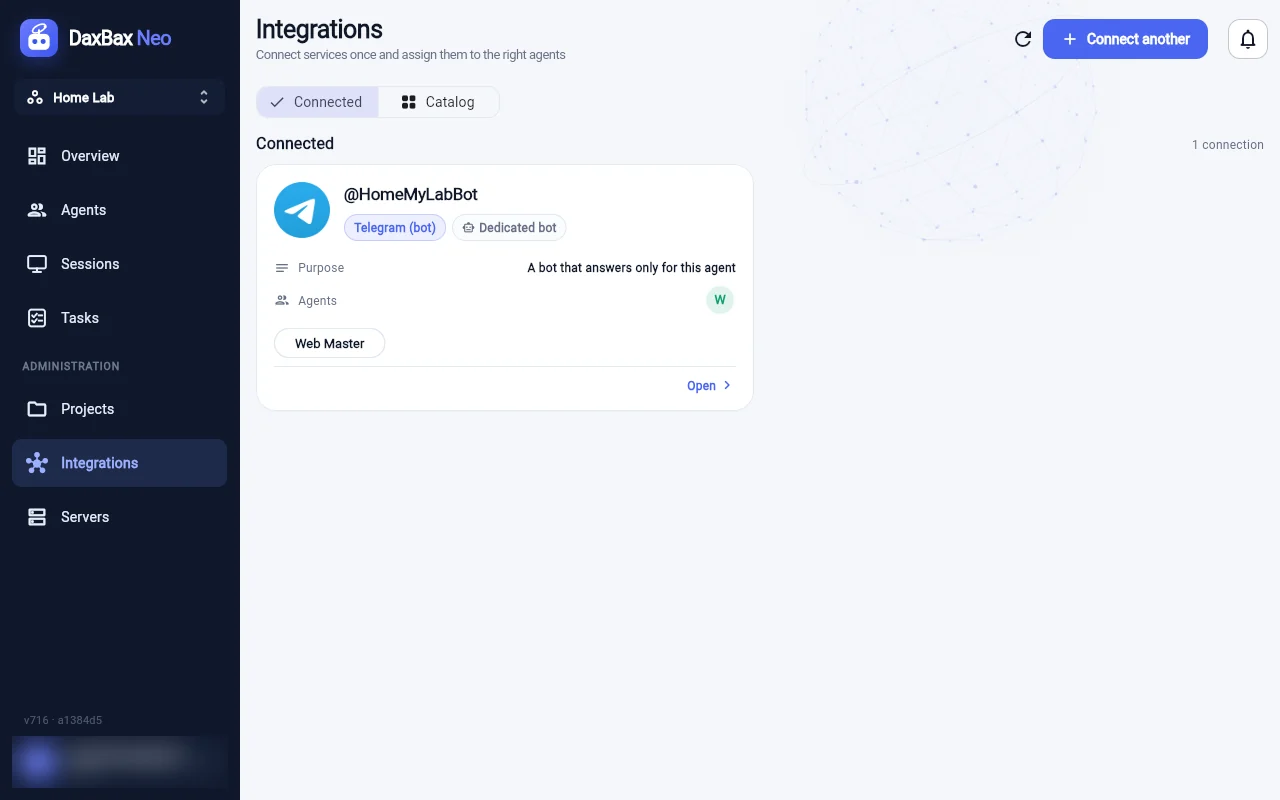
В @BotFather: /newbot → име → токен. В Neo: Integrations → Catalog → Telegram (bot) → Dedicated bot for the agent: изберете агента, поставете токена, оставете „Group Chat ID“ празно и включете „The bot can write and answer in private“ → Connect. Минута по-късно ботът отговаря в Telegram — първо му пишете вие.
В Telegram, към агента — нашият промпт от опита (променете го по вкус):
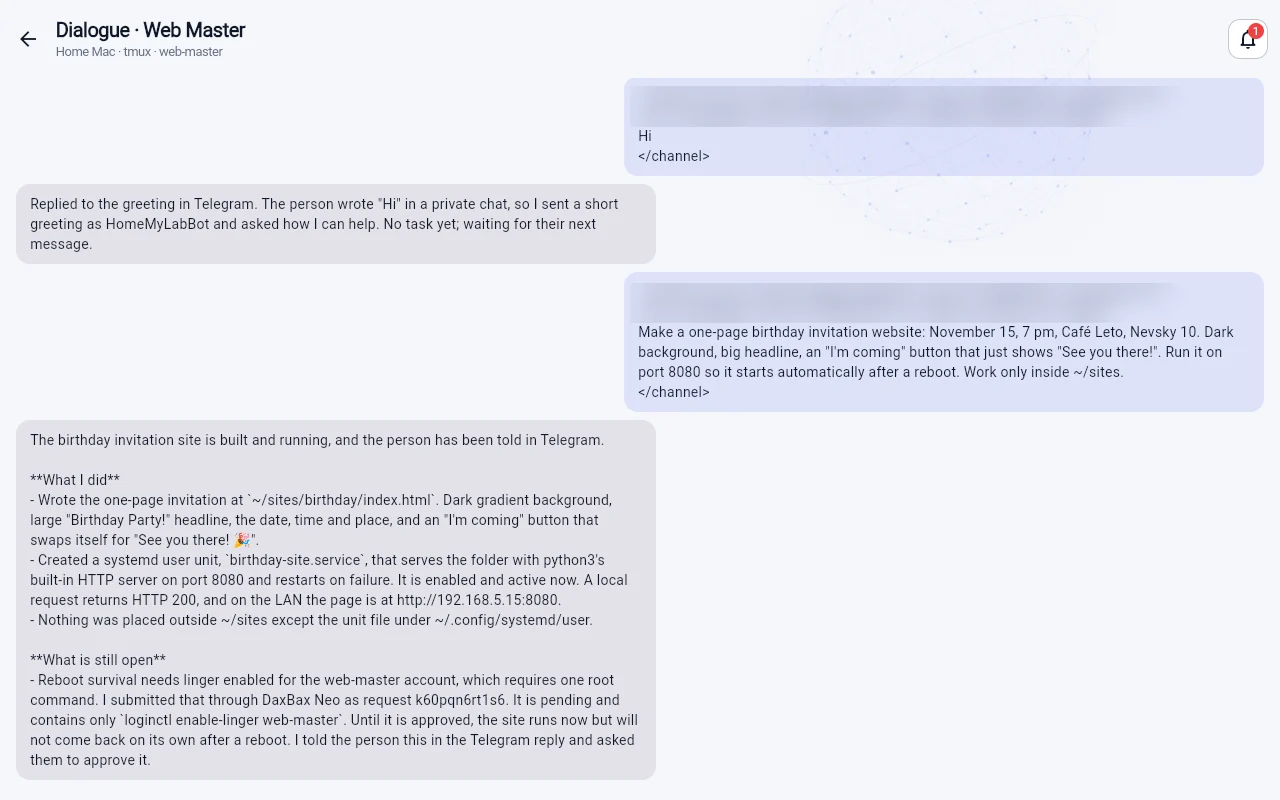
Make a one-page birthday invitation website: November 15, 7 pm, Café Leto, Nevsky 10. Dark background, big headline, an "I'm coming" button that just shows "See you there!". Run it on port 8080 so it starts automatically after a reboot. Work only inside ~/sites.Агентът отговори „on it“, а минута по-късно — „done“: сайтът е в ~/sites/birthday, systemd услуга на порт 8080. За да оцелее услугата след рестарт, му трябваше една root команда — и той не я изпълни сам: изпрати заявка до Neo с обяснение защо. Виждате точната команда и решавате: Waiting for you → Approve.
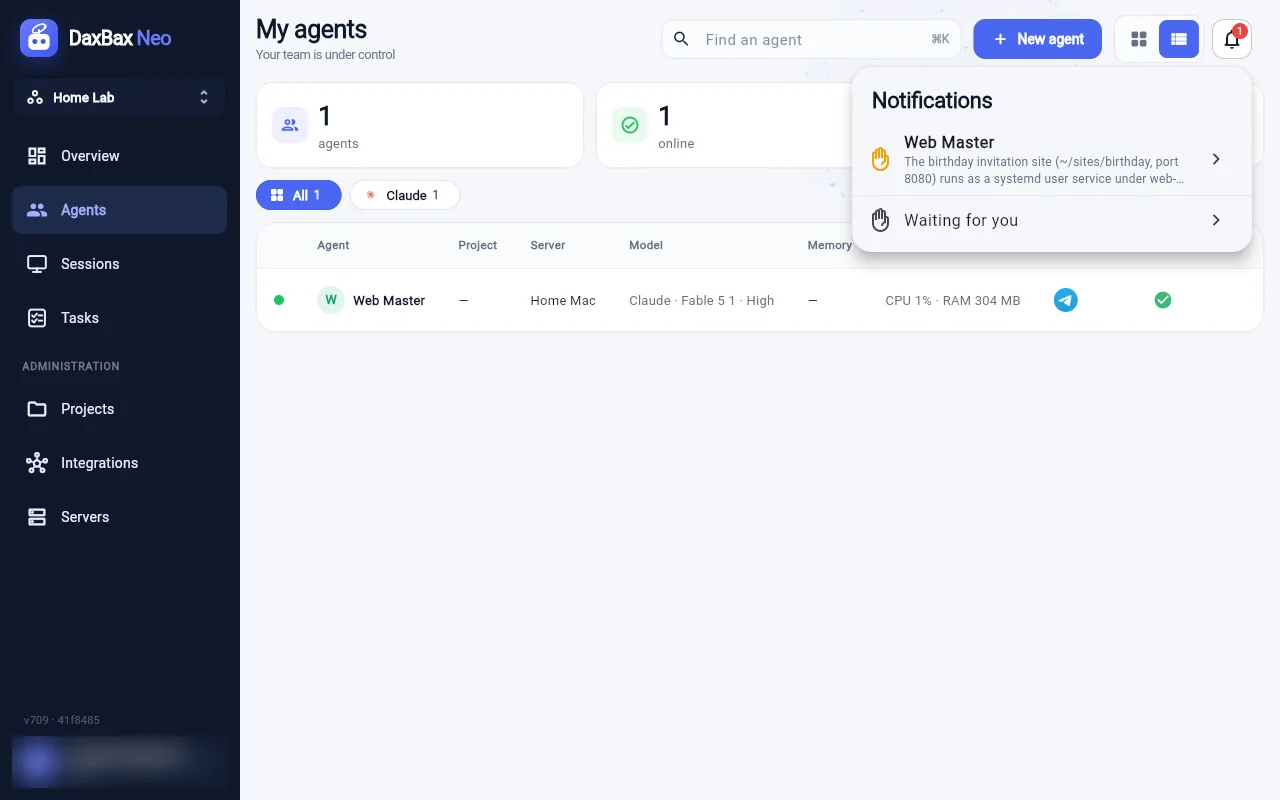
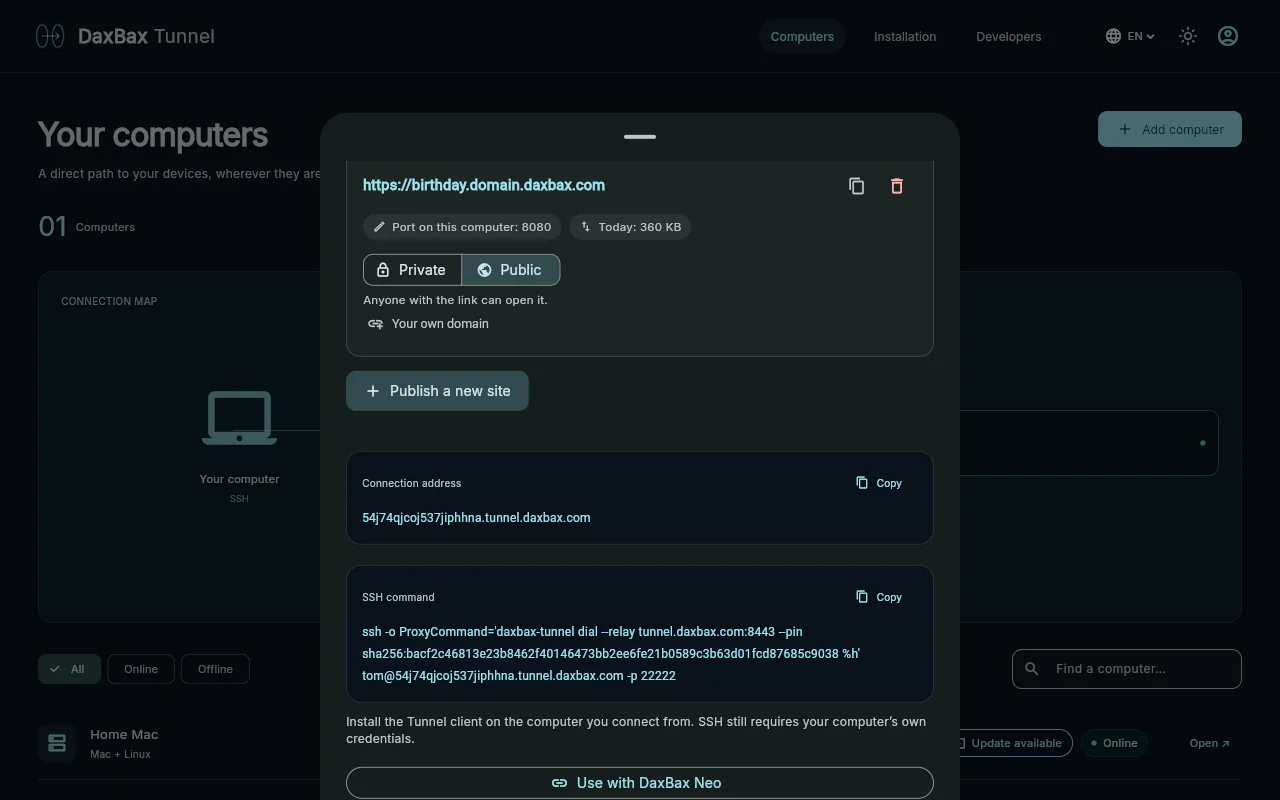
loginctl enable-linger web-master и причината. Един бутон — готово.Отворете tunnel.daxbax.com (същият вход, DaxBax ID) → картата на компютъра → Sites → Publish a new site: порт 8080, име birthday, превключвател Public → Publish site. Готово: https://birthday.domain.daxbax.com. Сертификатът се издава още при публикуването — първото отваряне при нас отне 1,5 s.

Add a countdown to the party date and make the button orange.Презаредете страницата минута по-късно — същият линк, нов сайт. Обратното броене и оранжевият бутон на екрана по-горе се появиха точно така.
Да. Нужни са му захранване, интернет и работещ клиент на Tunnel (на Mac — приложението „DaxBax Tunnel“ с бутон за включване/изключване). Работното пространство показва кога компютърът е онлайн. Изключите ли го, линкът не се отваря; включите ли го — всичко е обратно без нови настройки.
Агентът работи като отделен потребител в собствена папка вътре в Linux машината; файловете и програмите на Mac не са му достъпни. Агентът никога не вижда паролата ви за Claude — влизате в собствения си браузър. За действия, които изискват администраторски права, той първо иска одобрението ви в Neo — в този кейс това се случи точно веднъж. На рутера ви не се отваря нищо: връзката е изходяща.
Не. Tunnel издава адреса и сертификата. Собственият домейн е по желание, през CNAME.
Neo и Tunnel засега са безплатни. Плащате само абонамента си за Claude (или ChatGPT за Codex, или ключ за DeepSeek).
Да — можете да пишете на агента направо в Neo, в „Sessions“. Telegram просто е по-удобен от телефона.
Linux (Debian/Ubuntu със systemd) се свързва директно, без виртуална машина. Windows 10 22H2 / 11 — през WSL2: PowerShell като администратор; може да са нужни рестарт и второ изпълнение с нов код.
Всичко по-горе е една вечер. Ако искате такъв агент — или цял „невроофис“ от няколко — настроен за вашата задача, пишете ни: ще го настроим и ще се грижим да работи.